⏱️ 时间轴动画
时间轴动画用于管理组件在不同时间点的属性变化。你可以先在“动画编辑器”中定义动画轨道与关键帧,再通过事件系统在运行时触发播放。
📍 入口位置
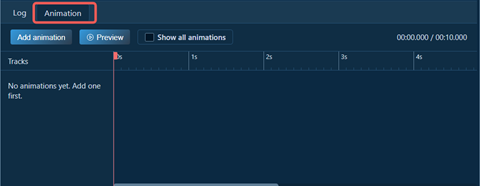
- 在工作台主界面查看画布底部的 Tab 栏
- 点击 “动画” Tab(位于“日志”Tab右侧)
- 打开 “时间轴动画” 编辑器后,新建动画并选择“预览测试组件”
1. 🔑 动画功能关键概念
动画(Animation)
- 一个动画是一条独立轨道,包含名称、测试组件、多个关键帧。
- 一个项目可以有多个动画,后续可在事件里选择目标动画触发。
关键帧(Keyframe)
- 关键帧代表某个时间点(单位 ms)组件应达到的状态。
- 至少一个关键帧即可形成可见过渡(从当前/起始状态过渡到该关键帧),添加多个关键帧可定义更复杂的连续变化。
属性状态(Property State)
- 每个关键帧可选择若干参与动画的属性(如
width、height、bg_color、opa)。 - 未勾选的属性不会参与该关键帧计算。
读取状态(Read Component State)
- “读取”会把预览测试组件当前状态写入当前关键帧已勾选的属性。
- 适合在画布上先把组件调到目标样子,再一键写回关键帧,减少手工录入。
- 建议先勾选需要参与动画的属性,再执行读取,避免覆盖不相关字段。
缓动函数(Easing)
- 用于控制属性从上一个关键帧过渡到当前关键帧的速度曲线。
- 常见类型:线性、缓入、缓出、缓入缓出、回弹、弹跳。
预览测试组件 vs 触发目标组件
- 预览测试组件:仅用于编辑器中预览效果。
- 触发目标组件:运行时真正执行动画的组件,在“触发动画”事件里配置。
- 两者可以相同,也可以不同(例如复用一个动画模板到多个组件)。
2. 🧪 示例:正方形先放大,再由红变蓝
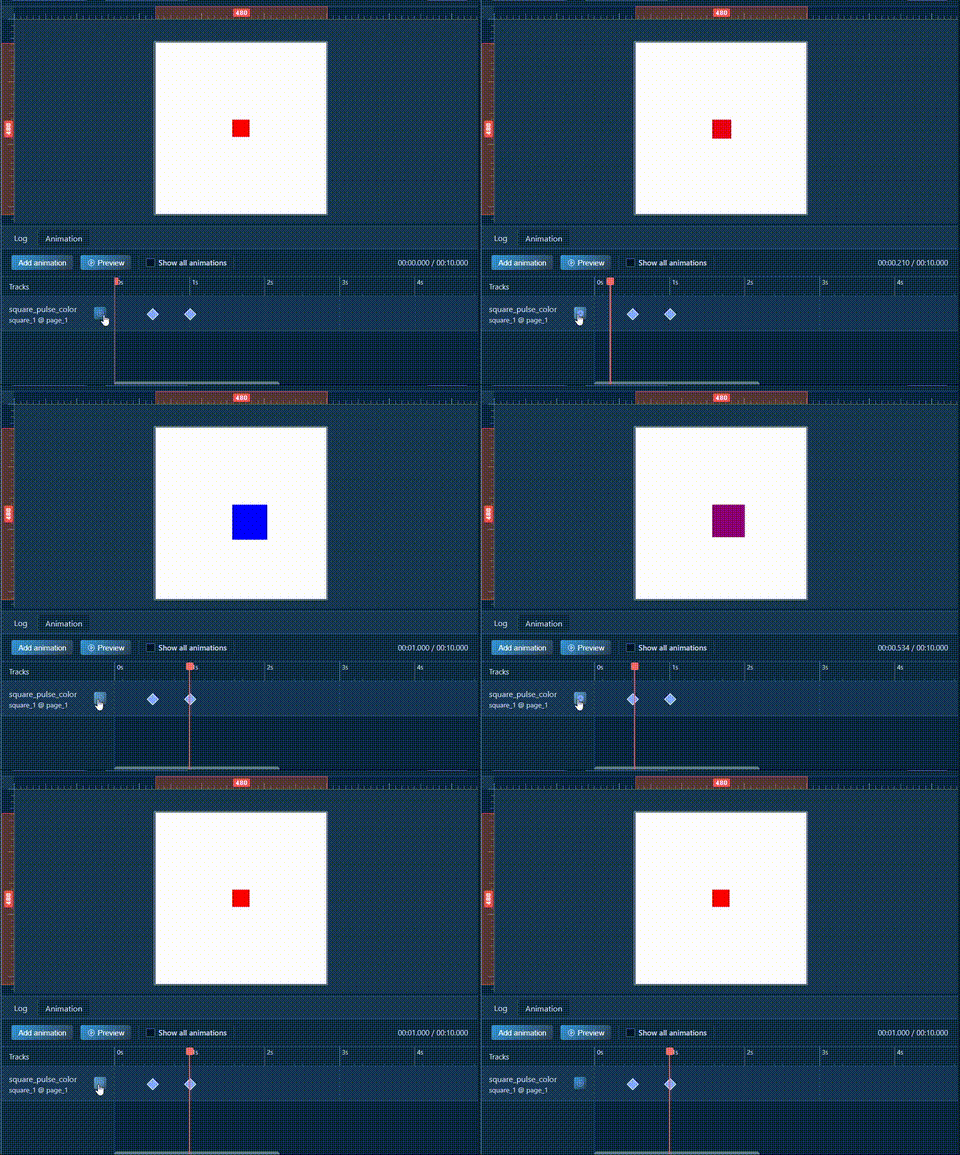
下面以一个正方形组件为例,完成“50x50 放大到 100x100,再由红色变为蓝色”的时间轴动画。
步骤 1:准备测试组件
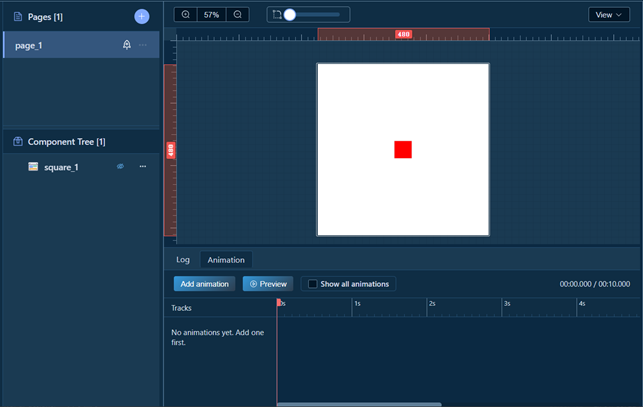
- 在画布中添加一个容器组件。
- 设置初始尺寸为
50 x 50,初始颜色为红色。 - 为组件命名(示例:
square_1),便于后续在事件中选择。
步骤 2:创建动画轨道
- 打开 时间轴动画。
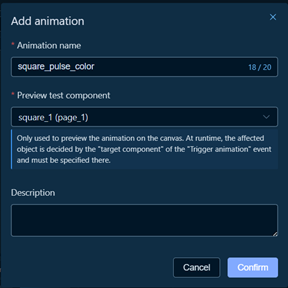
- 点击 “添加动画”。
- 动画名称填写:
square_pulse_color。 - 在“预览测试组件”中选择
square_1。
步骤 3:添加关键帧
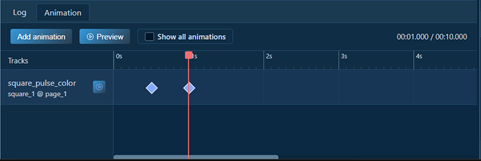
本示例添加 2 个关键帧即可(初始状态直接使用组件当前状态,无需额外添加关键帧):
500ms:完成放大(100 x 100),颜色保持红色1000ms:尺寸保持100 x 100,颜色从红色过渡到蓝色
步骤 4:配置每个关键帧属性
关键帧 A(500ms)
width = 100height = 100bg_color = 红色
关键帧 B(1000ms)
width = 100height = 100bg_color = 蓝色
缓动建议:
- 到
500ms使用 缓出(ease out)
步骤 5:预览与微调
- 点击 “预览” 播放动画。
- 观察“先放大,再变色”是否符合预期节奏。
3. 🎯 如何在屏幕加载时触发动画
时间轴动画定义完成后,需要通过事件系统触发。
步骤 1:选择屏幕(页面)作为触发源
- 回到工作台,在组件树中选中当前页面的根节点(屏幕)。
- 在属性面板切到 “事件” 标签。
步骤 2:新增事件并选择动作
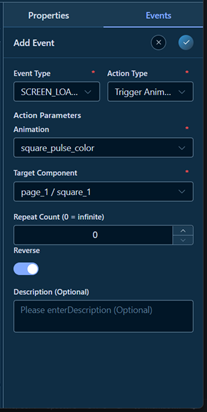
- 点击 “添加事件”。
- 事件类型选择:
LV_EVENT_SCREEN_LOADED(页面加载完成时触发)。 - 动作类型选择:“触发动画”。
步骤 3:配置触发动画参数
- 动画:选择
square_pulse_color - 目标组件:选择
square_1 - 重复次数:
1表示播放一次0表示无限循环- 反向播放:按需开启(用于反向时序播放)
步骤 4:验证运行效果
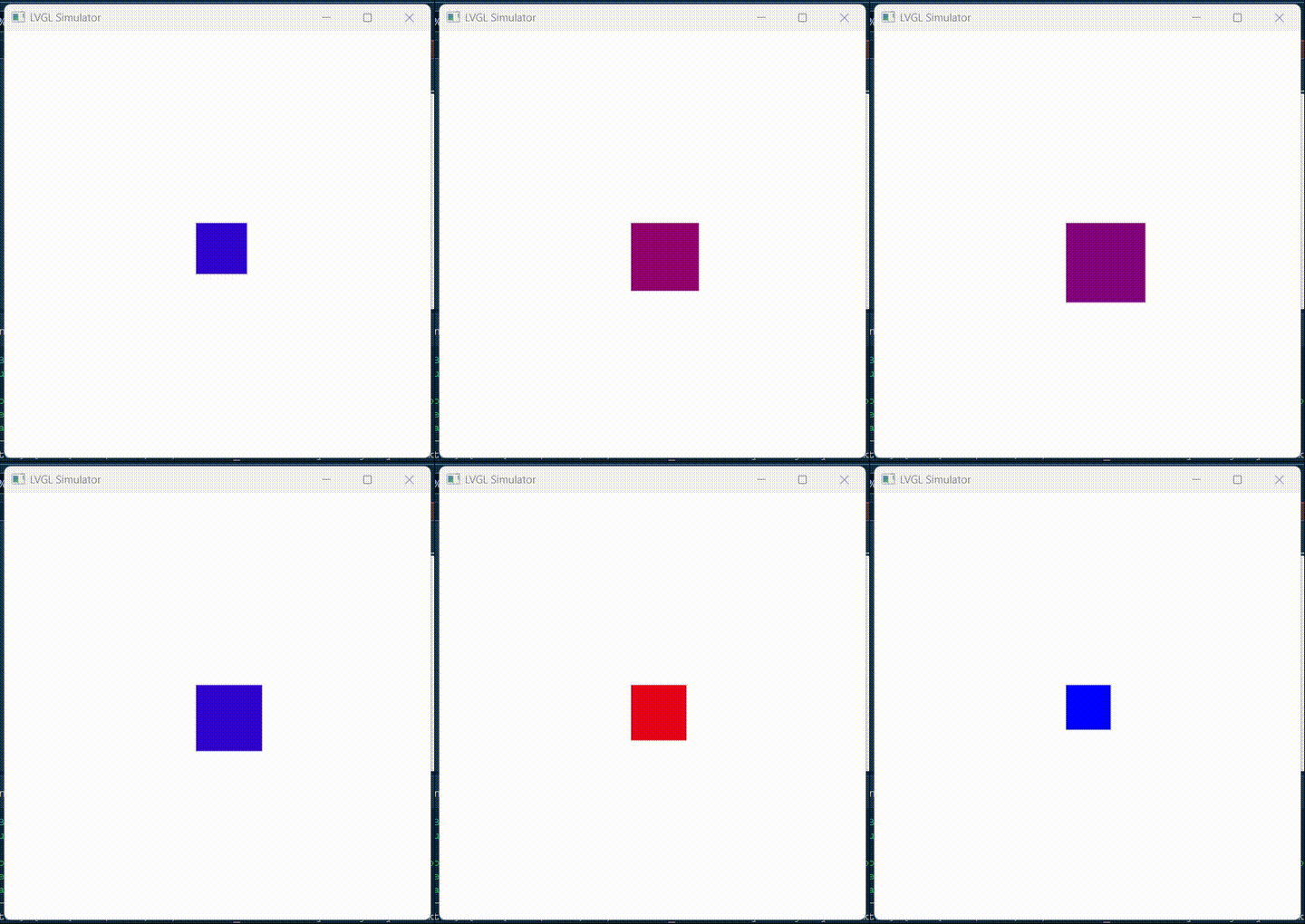
- 保存项目并运行预览。
- 页面加载完成后观察动画是否自动播放。
- 确认
square_1按时间轴效果执行“先放大,再由红变蓝”。
🔗 相关功能
工作台文档:← 返回工作台 | 画布 | 组件库 | 组件树 | 属性面板 | 事件系统 | 多语言 | 时间轴动画 | AI设计 | 工具栏 | 快捷键