AI 设计
AI 设计让你通过 Cursor、Codex、TRAE 或 TRAE CN 等 AI 工具,用自然语言描述界面需求。AI 会通过 MCP 工具直接修改 Beken LVGL UI Designer 画布上的内容,无需逐个手动拖拽组件。
📍 入口位置
- 在 Designer 中打开项目并进入工作台
- 点击工具栏 「AI设计」 按钮
- 在下拉菜单中选择 Cursor、Codex、TRAE 或 TRAE CN(需已在电脑上安装对应 AI 工具)
下拉菜单会显示各 AI 工具的安装状态(已安装 / 未安装)。
🚀 首次使用与环境安装
首次从「AI设计」入口启动时,若 MCP 或 Skill 未安装或版本过旧,Designer 会自动检测并提示安装:
| 组件 | 作用 |
|---|---|
| MCP | 写入 AI 工具的全局配置,供 AI 调用 Designer 的页面、组件、属性等能力 |
| Skill | 复制到 AI 工具的全局 Skill 目录,指导 AI 如何理解项目并完成 UI 设计 |
安装完成后,AI 工具会打开当前项目目录下的 .ai-workspace 文件夹,并在其中开启对话。
确认 MCP 已加载
| 检查方式 | 正常表现 |
|---|---|
| Cursor / Codex:设置 → MCP | 列表中有 beken_lvgl_ui_designer,状态为已连接 |
| TRAE / TRAE CN:MCP 配置 | 已注册 beken_lvgl_ui_designer 且可正常连接 |
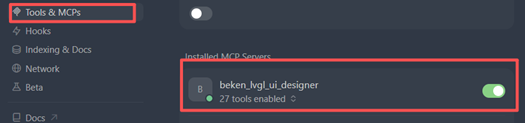
若 MCP 未加载: 完全关闭 Cursor / Codex / TRAE / TRAE CN,重新从 Designer 工具栏 「AI设计」 入口打开。不要手动打开其它文件夹或 .ai-workspace 以外的目录。
全局 AI 设置
在应用 设置 → AI设置 中可以:
- 查看 Bridge 运行状态
- 查看各 AI 工具的 MCP / Skill 安装状态与版本
- 手动安装、更新或卸载 AI 设计环境
安装或卸载 MCP / Skill 后,请完全退出对应 AI 工具,再从「AI设计」重新打开。
其它 AI 编辑器手动配置
如果使用的 AI 编辑器没有出现在 Designer 的 「AI设计」 下拉菜单中,但该编辑器支持 MCP 和 Skill,可以按本节手动配置。
Cursor / Codex / TRAE / TRAE CN 建议优先使用 「AI设计」 入口或 设置 → AI设置 自动安装;只有自动安装不可用或需要排查配置时,再参考本节手动配置。工具目录中已经包含 MCP 和 Skill,不需要额外下载。
请先找到 Beken LVGL UI Designer 的应用安装目录。MCP 和 Skill 都在该目录下的 resources 文件夹中。
MCP 脚本位于:
<应用安装目录>\resources\mcp\lvgl-ui-designer-mcp.cjs
Skill 目录位于:
<应用安装目录>\resources\ai-skill\beken-lvgl-ui-designer
1. 配置 MCP
请在 AI 编辑器的 MCP 配置文件中加入 beken_lvgl_ui_designer。不同编辑器的 MCP 配置文件位置不同,请以对应编辑器文档为准。
常见配置路径示例:
Cursor:
C:\Users\<用户名>\.cursor\mcp.json
TRAE:
C:\Users\<用户名>\AppData\Roaming\Trae\User\mcp.json
TRAE CN:
C:\Users\<用户名>\AppData\Roaming\Trae CN\User\mcp.json
Codex:
C:\Users\<用户名>\.codex\config.toml
如果配置文件里已有其它 MCP server,Cursor / TRAE 只合并 mcpServers.beken_lvgl_ui_designer 这一项;Codex 只合并 [mcp_servers.beken_lvgl_ui_designer] 表,不要覆盖其它配置:
{
  "mcpServers": {
    "beken_lvgl_ui_designer": {
      "type": "stdio",
      "command": "<应用安装目录>\\LVGL-UI-Designer.exe",
      "args": [
        "<应用安装目录>\\resources\\mcp\\lvgl-ui-designer-mcp.cjs"
      ],
      "env": {
        "ELECTRON_RUN_AS_NODE": "1",
        "LVGL_DESIGNER_BRIDGE": "http://127.0.0.1:39001"
      }
    }
  }
}
请将 command 改成当前电脑上应用安装目录下的 LVGL-UI-Designer.exe 路径,并将 args 中的路径改成同一目录下的 resources\mcp\lvgl-ui-designer-mcp.cjs。打包版使用应用自带的运行环境启动 MCP,不需要额外安装 Node.js。
2. 安装 Skill
将应用目录中的 Skill 目录完整复制到 AI 编辑器的 Skill 目录。不同编辑器的 Skill 目录位置不同,请以对应编辑器文档为准。
常见目录示例:
Cursor:
从:
<应用安装目录>\resources\ai-skill\beken-lvgl-ui-designer

复制到:
C:\Users\<用户名>\.cursor\skills\beken-lvgl-ui-designer
Codex:
从:
<应用安装目录>\resources\ai-skill\beken-lvgl-ui-designer

复制到:
C:\Users\<用户名>\.codex\skills\beken-lvgl-ui-designer
TRAE:
从:
<应用安装目录>\resources\ai-skill\beken-lvgl-ui-designer

复制到:
C:\Users\<用户名>\.trae\skills\beken-lvgl-ui-designer
TRAE CN:
C:\Users\<用户名>\.trae-cn\skills\beken-lvgl-ui-designer
Skill 目录必须完整复制,不能只复制
SKILL.md。
3. 重启并验证
完成 MCP 配置和 Skill 复制后,请完全退出对应 AI 编辑器,再重新打开。随后启动 Designer,打开项目并进入工作台,在 AI 编辑器的 MCP 页面确认 beken_lvgl_ui_designer 已连接。
💬 如何使用 AI 进行设计
1. 启动 AI 工具
从工具栏「AI设计」选择已安装的 AI 工具。Designer 会确保 MCP / Skill 就绪,并打开该项目的 .ai-workspace。
2. 在聊天窗口描述需求
像跟设计助手对话一样,说明要完成的界面修改。示例:
帮我把首页改成设备状态面板:顶部标题,中间显示温度和湿度,底部三个操作按钮。
描述技巧:
- 说明要改哪个页面、整体布局和各区域内容
- 可补充颜色、字号、间距等视觉要求
- 每次做一个明确改动,看效果后再继续
- 需要图片或字体时,先通过资源管理器导入,再让 AI 引用
3. 观察画布反馈
AI 通过 MCP 与 Designer 交互时,画布会有视觉反馈:
| 阶段 | 画布表现 |
|---|---|
| 读取 / 分析 | 扫描动效,提示「AI智能分析中...」 |
| 写入 / 修改 | 画布外围动效边框,表示正在修改界面 |
4. 确认或撤销修改
AI 完成一轮修改后,画布底部会出现 「保存」 / 「撤销」:
- 保存 — 接受本次 AI 修改,纳入项目撤销历史
- 撤销 — 恢复到 AI 开始本轮修改前的状态
- 若继续手动编辑或发起新一轮 AI 对话,未确认的修改会自动保存
✅ 支持的设计能力
AI 可通过 MCP 完成常见设计操作,例如:
- 查看项目摘要、页面列表与组件树
- 创建、删除、移动组件
- 修改组件属性与样式
- 创建或切换页面
部分高级能力(如复杂事件链、时间轴动画的精细调参等)可能暂不支持;AI 会说明限制,你可在此基础上手动完善。
❓ 常见问题
| 现象 | 处理方式 |
|---|---|
| 「AI设计」按钮灰色不可用 | 当前有 C 语言或 MicroPython 预览 / 编译 / 运行在进行。停止相关操作后再试。 |
| 下拉菜单显示「未安装」 | 电脑上未安装 Cursor、Codex 或 TRAE。请先安装对应 AI 工具。 |
| 提示无法修改界面 / 未打开项目 | 请先在 Designer 中打开项目并进入工作台,再从「AI设计」启动。 |
| 提示未进入工作台 | 请从项目管理页进入项目工作台,不要停留在首页。 |
| 提示工作区不匹配 | AI 对话窗口目录不是当前项目的 .ai-workspace。请关闭 AI 工具,从 Designer 工具栏「AI设计」重新打开当前项目,不要手动切换目录或打开其它项目。 |
| AI 在终端执行 MCP 命令报错 | MCP 是 AI 工具内置能力,不是终端命令。说明 MCP 未正确加载,请从「AI设计」重新启动 AI 工具。 |
| 安装或更新 MCP 后仍异常 | 完全退出 Cursor / Codex / TRAE / TRAE CN 后重新从「AI设计」打开;或在 设置 → AI设置 中卸载 MCP 再重装。 |
| AI 修改不符合预期 | 点击「撤销」,用更具体的描述重试(页面名、布局、组件类型、颜色等)。建议小步迭代。 |
| Bridge 状态异常 | 在 设置 → AI设置 中点击「刷新状态」,确认 Bridge 正常运行后再使用。 |
💡 使用建议
- 始终从 Designer 启动 — 确保 Designer 与 AI 工具打开的是同一项目
- 保持工作台打开 — MCP 修改需要 Designer 处于工作台界面
- 小步迭代 — 一次描述一个清晰目标,确认效果后再继续
- 结合手动编辑 — 复杂交互、动画、多语言等可在 AI 搭好框架后,用属性面板、事件系统等手动微调
- 及时保存项目 — 确认 AI 修改后会纳入撤销历史;
🔗 相关功能
工作台文档:← 返回工作台 | 画布 | 组件库 | 组件树 | 属性面板 | 事件系统 | 多语言 | 时间轴动画 | AI设计 | 工具栏 | 快捷键