🔤 自定义字符
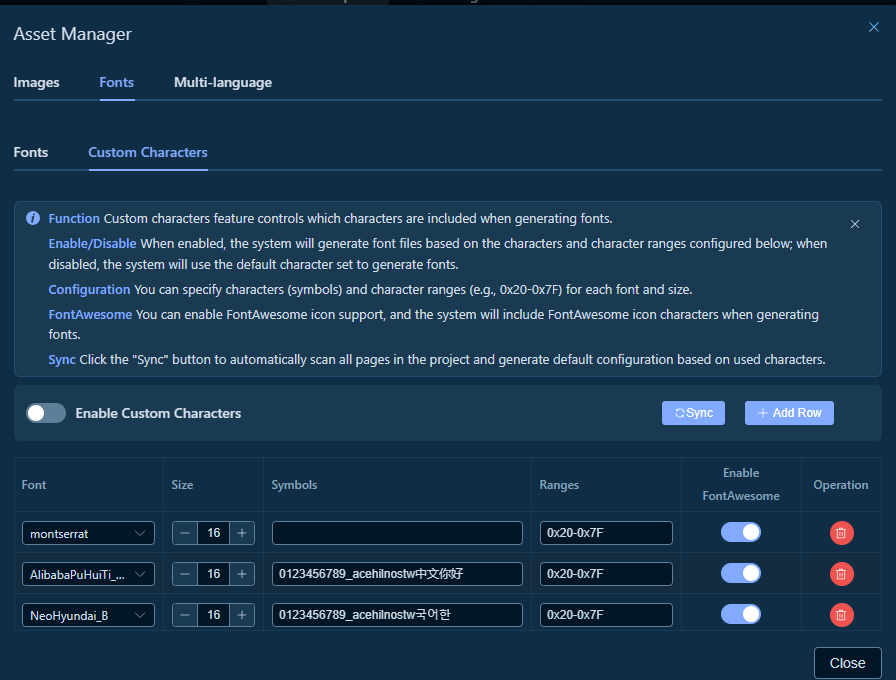
自定义字符功能允许您精确控制生成字体时包含哪些字符,从而优化字体文件大小,只包含项目中实际使用的字符。
📍 访问自定义字符配置
自定义字符配置位于资源管理器的"字体"标签页中:
- 在工具栏中,点击 "资源管理" 按钮
- 在资源管理器对话框中,点击 "字体" 标签页
- 在字体标签页中,点击 "自定义字符" 子标签页
- 即可看到自定义字符配置界面
🚀 快速开始
步骤 1:启用自定义字符功能
- 在自定义字符配置界面中,找到 "启用自定义字符" 开关
- 将开关切换到 "开启" 状态
- 系统将根据下方配置的字符和字符范围生成字体文件
提示:关闭开关时,系统将使用默认字符集生成字体。
📚 功能说明
1. 启用/禁用自定义字符
功能说明 - 当启用时,系统会根据下方表格中配置的字符和字符范围生成字体文件 - 当禁用时,系统将使用默认字符集生成字体
使用方法 - 点击 "启用自定义字符" 开关即可切换启用/禁用状态 - 状态会自动保存到项目配置中
2. 字符配置
自定义字符配置支持两种方式:
Symbols(符号)
直接指定要包含的字符,例如:
- 0123456789_acehilnostw中文你好
- 0123456789_acehilnostw국어한
使用场景 - 需要精确控制包含的字符 - 字符数量较少且不连续 - 包含特殊符号或特定语言字符
Ranges(范围)
使用十六进制范围指定字符集,例如:
- 0x20-0x7F:ASCII 基本字符集
- 0x20-0x7F,0x4E00-0x9FA5:ASCII + 常用中文字符
- 0x20-0x7F,0xAC00-0xD7A3:ASCII + 韩文字符
格式说明
- 单个范围:0x起始值-0x结束值
- 多个范围:用逗号分隔,如 0x20-0x7F,0x4E00-0x9FA5
- 范围值使用十六进制格式(0x 前缀)
常用字符范围
- 0x20-0x7F:ASCII 基本字符(空格到删除符)
- 0x4E00-0x9FA5:常用中文字符(CJK 统一汉字)
- 0xAC00-0xD7A3:韩文音节字符
- 0x3040-0x309F:日文平假名
- 0x30A0-0x30FF:日文片假名
3. FontAwesome 支持
功能说明 - 启用后,系统会在生成字体时自动包含 FontAwesome 图标字符 - 适用于需要使用 FontAwesome 图标的项目
使用方法 - 在表格的 "Enable FontAwesome" 列中,切换对应字体配置的开关 - 可以为不同的字体和字号单独设置 FontAwesome 支持
4. 同步功能
功能说明 - 自动扫描项目中所有页面的组件 - 提取实际使用的字符 - 根据使用的字符自动生成默认配置
使用方法 1. 点击 "Sync" 按钮 2. 系统会弹出确认对话框,提示将覆盖现有配置 3. 点击 "确认" 后,系统开始扫描项目 4. 扫描完成后,自动生成配置并填充到表格中
注意:同步功能会覆盖现有的自定义字符配置,请谨慎使用。
✏️ 配置步骤
添加字体配置
- 在自定义字符配置界面中,点击 "+ Add Row" 按钮
- 系统会在表格中添加一行新的配置
- 配置各项参数:
- Font:从下拉列表中选择字体
- Size:使用
-和+按钮调整字号,或直接输入 - Symbols:输入要包含的字符(可选)
- Ranges:输入字符范围,如
0x20-0x7F(必填) - Enable FontAwesome:切换是否包含 FontAwesome 图标
- 配置会自动保存
编辑字体配置
- 在表格中找到要编辑的配置行
- 直接修改对应字段:
- 点击 Font 下拉框选择字体
- 点击 Size 的
-或+按钮调整字号 - 在 Symbols 输入框中输入字符
- 在 Ranges 输入框中输入字符范围
- 切换 Enable FontAwesome 开关
- 修改后会自动保存
删除字体配置
- 在表格中找到要删除的配置行
- 点击该行右侧的 删除 按钮(垃圾桶图标)
- 配置会立即删除并自动保存
🎯 使用示例
示例 1:配置中文字体
假设您的项目需要显示中文,可以这样配置:
- 点击 "+ Add Row" 添加一行配置
- 设置参数:
- Font:选择
AlibabaPuHuiTi(或其他中文字体) - Size:设置为
16 - Symbols:输入
0123456789_acehilnostw中文你好(项目实际使用的字符) - Ranges:输入
0x20-0x7F,0x4E00-0x9FA5(ASCII + 常用中文) - Enable FontAwesome:根据需要开启或关闭
- 配置会自动保存
示例 2:配置多语言字体
如果项目需要支持多种语言:
- 中文配置:
- Font:
AlibabaPuHuiTi - Size:
16 -
Ranges:
0x20-0x7F,0x4E00-0x9FA5 -
韩文配置:
- Font:
NeoHyundai_B - Size:
16 - Symbols:
0123456789_acehilnostw국어한 -
Ranges:
0x20-0x7F -
英文配置:
- Font:
montserrat - Size:
16 - Ranges:
0x20-0x7F - Enable FontAwesome: 开启
示例 3:使用同步功能快速配置
如果您不确定需要哪些字符,可以使用同步功能:
- 确保项目中已经添加了使用字体的组件
- 点击 "Sync" 按钮
- 确认覆盖现有配置
- 系统自动扫描并生成配置
- 根据需要调整生成的配置
💡 使用技巧
1. 字符范围优化
建议 - 优先使用字符范围(Ranges)配置连续字符集 - 使用符号(Symbols)配置零散的特殊字符 - 两者可以同时使用,系统会合并所有字符
示例
Ranges: 0x20-0x7F,0x4E00-0x9FA5
Symbols: ©®™€£¥
这样配置会包含 ASCII、常用中文以及特殊符号。
2. 字体文件大小优化
技巧 - 只配置项目实际使用的字符,避免包含不必要的字符 - 使用同步功能后,检查生成的配置,删除不需要的字符 - 对于多语言项目,为不同语言配置不同的字体和字符集
3. 字符范围格式验证
注意事项 - 字符范围必须使用十六进制格式(0x 前缀) - 多个范围用逗号分隔,不能有空格 - 格式错误时,系统会显示警告提示
正确格式示例
- ✅ 0x20-0x7F
- ✅ 0x20-0x7F,0x4E00-0x9FA5
- ❌ 20-7F(缺少 0x 前缀)
- ❌ 0x20-0x7F, 0x4E00-0x9FA5(逗号后有空格)
4. 字体和字号组合
重要提示 - 每个字体和字号的组合是唯一的 - 不能添加重复的字体+字号组合 - 系统会自动检测并提示重复项
5. 同步功能使用建议
最佳实践 - 在项目开发初期使用同步功能快速生成配置 - 同步后检查生成的配置,根据实际需求调整 - 对于大型项目,同步可能需要一些时间,请耐心等待
🔗 相关功能
工作台文档:← 返回工作台 | 画布 | 组件库 | 组件树 | 属性面板 | 事件系统 | 多语言 | AI设计 | 工具栏 | 快捷键