🌍 多语言功能
多语言功能允许您为项目配置多种语言支持,实现界面文本的国际化。通过多语言功能,您可以为不同语言提供不同的文本内容和字体方案。
📍 访问多语言配置
多语言配置位于资源管理器的"多语言"标签页中:
- 在工具栏中,点击 "资源管理" 按钮
- 在资源管理器对话框中,点击 "多语言" 标签页
- 即可看到多语言配置界面
注意:使用多语言功能前,需要先在项目设置中开启多语言功能。
🚀 快速开始
步骤 1:在项目设置中开启多语言
- 在工具栏中,点击 "项目设置"
- 在项目设置对话框中,找到 "国际化" 分组
- 开启 "启用多国语言" 开关
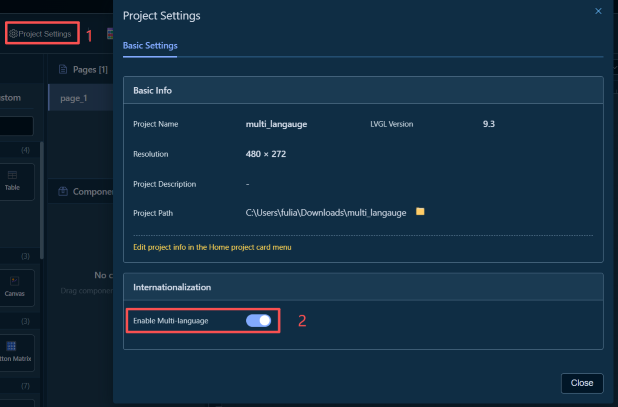
提示:开启多语言后,资源管理器中的"多语言"标签页才会显示配置界面。
📚 多语言配置
多语言配置包含三个主要部分:
1. 语言管理
用于管理项目支持的语言列表和默认语言设置。
添加语言
- 在"语言"标签页中,点击 "添加语言" 按钮
- 在添加语言对话框中:
- 语言代码:选择或输入语言代码(如
zh_CN、en_US) - 默认字体:选择该语言的默认字体
- 点击 "确认" 按钮添加语言
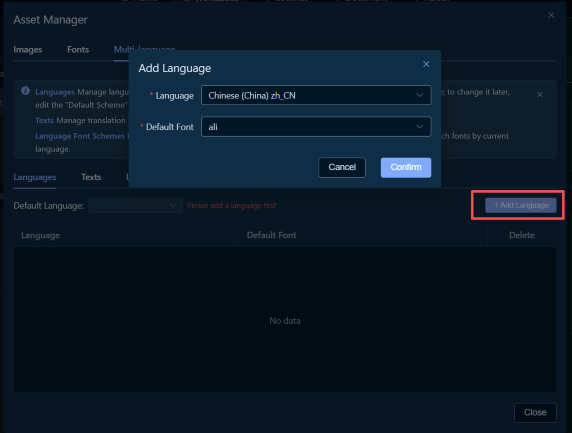
提示: - 首次添加语言时,系统会自动将其设置为默认语言
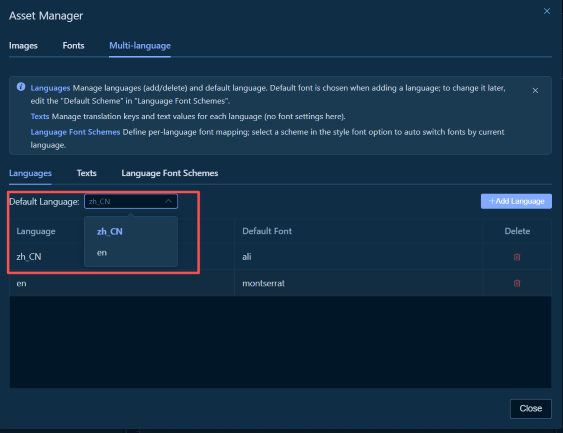
设置默认语言
- 在"语言"标签页中,找到 "默认语言" 下拉框
- 从下拉列表中选择要设置为默认的语言
2. 文案翻译
用于管理所有需要翻译的文本内容和各语言的翻译。
添加翻译 Key
- 在"文案翻译"标签页中,点击 "添加文本" 按钮
- 在添加文本对话框中,输入翻译 Key(如
welcome_text、button_ok) - 点击 "确认" 按钮添加
- 在多语言表中,为Key增加对应语言下的翻译
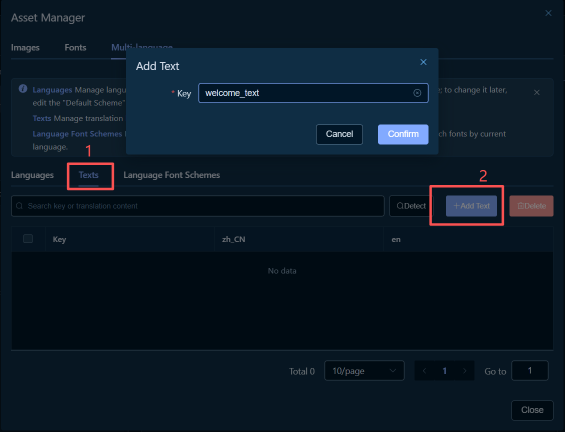
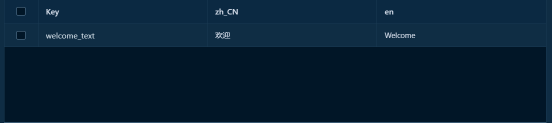
提示: - 翻译 Key 应该使用有意义的名称,便于后续维护 - 建议使用下划线命名(如
welcome_text、button_ok)
3. 语言字体方案
用于管理不同语言对应的字体方案,实现按语言自动切换字体。
添加字体方案
- 在"语言字体方案"标签页中,点击 "新建方案" 按钮
- 在添加方案对话框中,输入方案名称
- 点击 "确认" 按钮添加方案
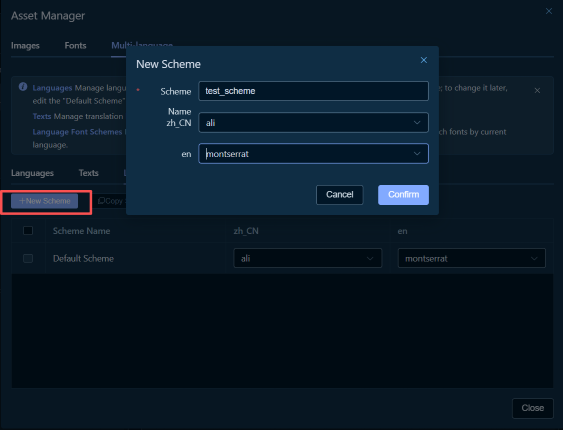
提示: - 方案名称只能包含字母、数字、下划线 - 方案名称不能与字体名称相同
配置语言字体映射
- 在字体方案列表中,找到要配置的方案
- 在对应语言列的下拉框中,选择该语言使用的字体
🎨 在项目中使用多语言
示例 1:为 Label 组件的文本启用翻译
步骤 1:添加 Label 组件
- 在组件库中,找到 "Label" 组件
- 将 Label 组件拖拽到画布中
- 选中 Label 组件
步骤 2:开启文本翻译
- 在属性面板中,找到 "属性" 标签页
- 展开 "属性" 分组,找到 "Text" 属性
- 在 Text 属性输入框右侧,点击 "启用翻译" 按钮
- 输入翻译 Key(如
welcome_text)
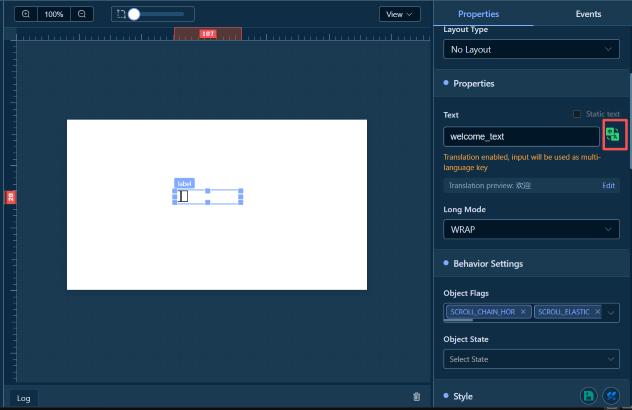
提示: - 启用翻译后,输入的内容将作为多语言的 Key - 如果 Key 不存在,系统会提示您添加翻译
步骤 3:选择字体方案
- 在属性面板中, "样式" 中
- 展开 "字体" 样式分组
- 在 "字体" 属性中,选择要使用的字体方案
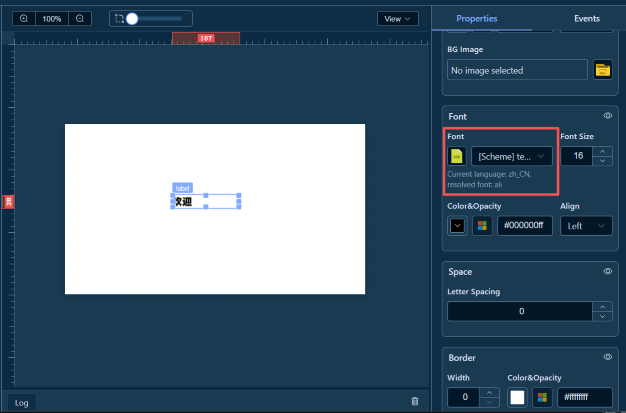
提示: - 选择字体方案后,字体会根据当前语言自动切换 - 如果不选择方案,将使用默认字体
示例 2:为 Button 组件的事件动作启用多语言
步骤 1:添加 Button 组件
- 在组件库中,找到 "Button" 组件
- 将 Button 组件拖拽到画布中
- 选中 Button 组件
步骤 2:添加点击事件
- 在属性面板中,切换到 "事件" 标签页
- 点击 "添加事件" 按钮
- 选择事件类型:"LV_EVENT_CLICKED"
- 选择动作类型:"修改属性"
步骤 3:配置修改属性动作
- 在动作参数配置中:
- 目标组件:选择要修改的组件(如之前添加的 Label 组件)
- 点击 "添加属性" 按钮
- 选择要修改的属性:"Text"
- 输入翻译 Key(如
hello_text)
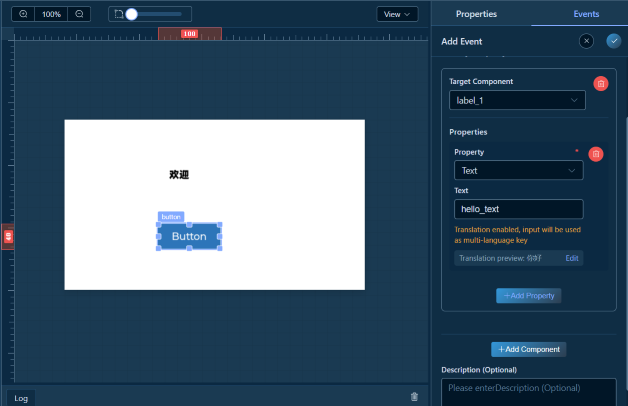
步骤 4:添加翻译内容
- 如果 Key 不存在,按照示例 1 的步骤 2 添加翻译内容
- 为不同语言设置不同的翻译文本
示例 3:切换语言事件
切换语言事件允许用户通过点击按钮或其他交互方式,动态切换项目的显示语言。
步骤 1:添加 Button 组件
- 在组件库中,找到 "Button" 组件
- 将 Button 组件拖拽到画布中
- 选中 Button 组件
步骤 2:添加点击事件
- 在属性面板中,切换到 "事件" 标签页
- 点击 "添加事件" 按钮
- 选择事件类型:"LV_EVENT_CLICKED"
- 选择动作类型:"切换语言"
注意:只有在项目设置中开启了多语言功能后,"切换语言"动作类型才会显示在动作列表中。
步骤 3:配置切换语言参数
- 在动作参数配置中:
- 目标语言:从下拉列表中选择要切换到的语言(如
zh_CN、en_US) - 刷新页面:选择切换语言后是否刷新页面
- 开启:切换语言后会刷新当前页面,立即显示新语言的文本
- 关闭:切换语言后不刷新页面,文本会在下次更新时切换
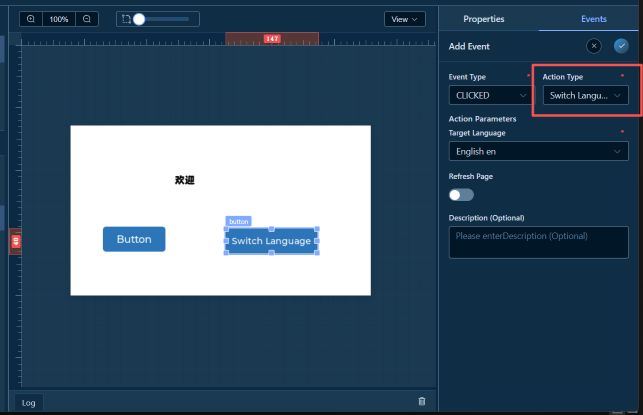
提示: - 目标语言列表来自您在"语言管理"中添加的语言 - 如果项目中没有添加语言,目标语言列表将为空 - 建议开启"刷新页面"选项,以便用户立即看到语言切换效果
步骤 4:测试切换语言功能
- 保存项目并运行预览
- 点击配置了切换语言事件的按钮
- 观察界面文本是否已切换到目标语言
提示: - 切换语言后,所有使用翻译 Key 的组件文本都会自动更新 - 如果组件使用了字体方案,字体也会根据新语言自动切换 - 可以在画布中查看切换语言事件的连线,它指向语言块(显示在画布右上角)
💡 使用技巧
1. 翻译 Key 命名规范
建议使用有意义的命名规范,便于维护:
- 页面级文本:
page_welcome、page_settings - 按钮文本:
button_ok、button_cancel、button_save - 标签文本:
label_username、label_password - 提示文本:
tip_loading、tip_success、tip_error
2. 字体方案管理
- 默认方案:用于设置各语言的默认字体
- 自定义方案:用于特殊场景的字体配置
3. 翻译预览
在属性面板中,启用翻译后可以查看翻译预览:
- 在属性输入框下方,会显示当前语言的翻译预览
- 如果 Key 不存在或翻译为空,会显示提示信息
4. 批量管理翻译
在"文案翻译"标签页中,可以:
- 使用搜索功能快速查找翻译 Key
- 使用【检测】功能检测未翻译的Key
🔗 相关功能
工作台文档:← 返回工作台 | 画布 | 组件库 | 组件树 | 属性面板 | 事件系统 | 时间轴动画 | AI设计 | 工具栏 | 快捷键