快速开始
本指南将帮助您快速上手BEKEN LVGL UI Designer,在 5 分钟内创建您的第一个 UI 项目。
🎯 创建第一个项目
步骤 1:启动应用
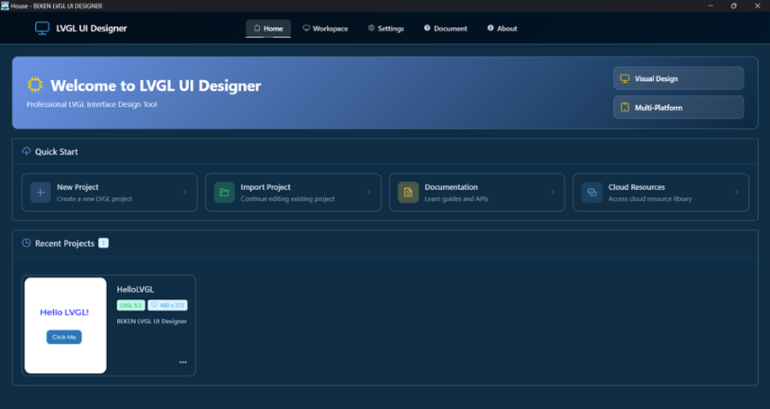
首次启动BEKEN LVGL UI Designer 后,您会看到首页界面,包含以下选项: - 新建项目 - 创建新的 UI 项目 - 导入项目 - 导入现有项目 - 最近项目 - 快速打开最近使用的项目
步骤 2:创建新项目
- 点击 "新建项目" 按钮
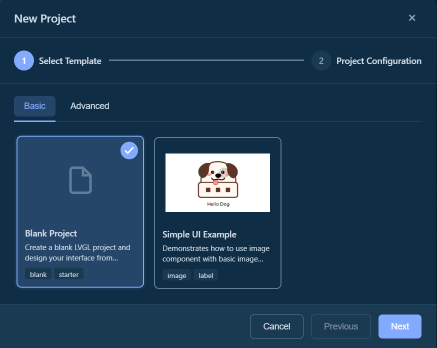
- 在弹出的对话框中选择项目模板:
- 空白项目 - 从零开始设计
- 示例模板 - 使用预设的示例项目
- 配置项目信息:
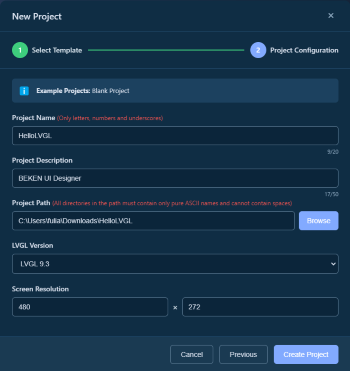
- 项目名称:为您的项目命名(项目名称只能包含:数字,字母,下划线)
- 保存位置:选择项目保存的文件夹
- 屏幕尺寸:设置目标设备的屏幕分辨率(例如:480x272)
- 点击 "创建" 按钮
步骤 3:认识工作台
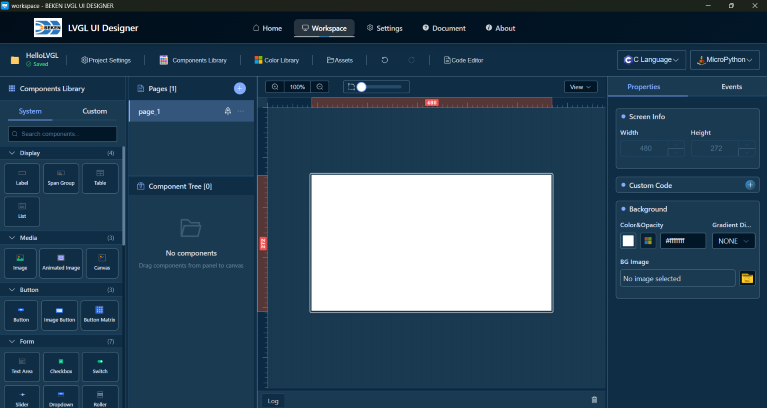
创建项目后,您将进入工作台界面,主要包含 5 个区域:
- 工具栏:项目信息、保存、撤销/重做、预览等功能
- 组件库:所有可用的 UI 组件(按钮、标签等)
- 画布:可视化设计区域,拖拽组件到这里
- 组件树:显示页面和组件的层级结构
- 属性面板:编辑选中组件的属性和样式
🎨 设计第一个界面
添加标签
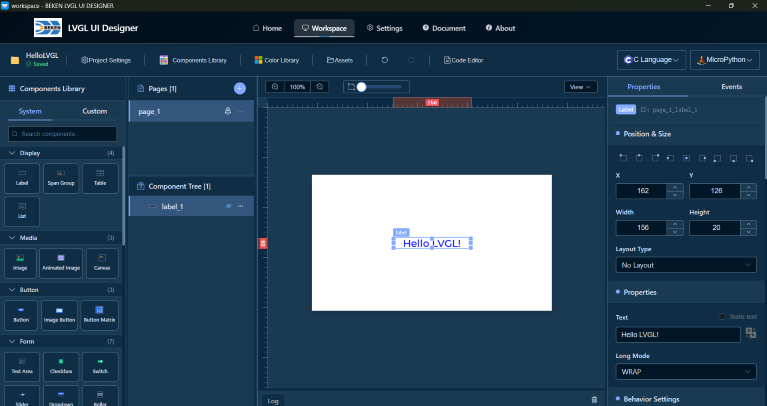
- 在 组件库 拖拽 "Label" 到画布中
- 在 属性面板 找到 "Text" 属性
- 输入文本:
Hello LVGL! - 调整字体大小和颜色:
- 选择 "字体" 分组
- 设置 字号 为 24
-
设置 颜色 为蓝色
-
调整位置和大小:
- 在 画布 中选中标签,拖拽调整位置
- 拖拽边缘控制点调整大小
- 或在 属性面板 中精确输入数值
💾 保存项目
- 项目会自动保存(查看工具栏的保存状态指示)
- 或按
Ctrl + S手动保存
📄 预览并生成代码
预览界面
- 点击工具栏 「C语言」 或 「MicroPython」 按钮
- 在下拉菜单中选择操作:
- C 语言 - 适用于标准 LVGL 项目,可选择 生成代码+编译+运行 等操作
- MicroPython - 适用于 MicroPython 环境,可选择 生成代码+运行 等操作
- 执行过程中会自动打开底部 日志 面板,显示生成、编译与运行的输出信息
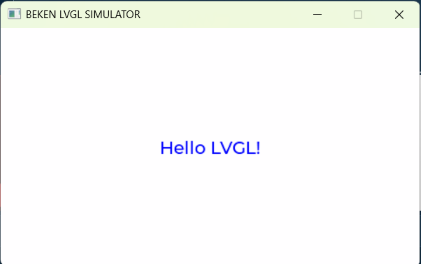
- 选择 运行 或上述组合操作后,可查看界面预览效果
- 生成的代码保存在项目目录下