🎨 画布区域
画布是可视化设计的核心区域,在这里您可以直观地设计 UI 界面。
1.1 画布基础操作
视图控制
缩放画布
- 滚动鼠标滚轮:缩放画布(50% - 200%)
- Ctrl + 滚轮:更精细的缩放控制
- 点击缩放比例按钮:重置视图到 100%
平移画布 - 按住鼠标左键拖拽:移动画布视图 - 点击缩放比例按钮:回到画布中心
网格显示 - 点击画布工具栏 "视图/显示网格" 按钮:切换网格显示
1.2 标尺和参考线
标尺系统
- 画布顶部和左侧显示标尺
- 标尺刻度随画布缩放自动调整
参考线功能
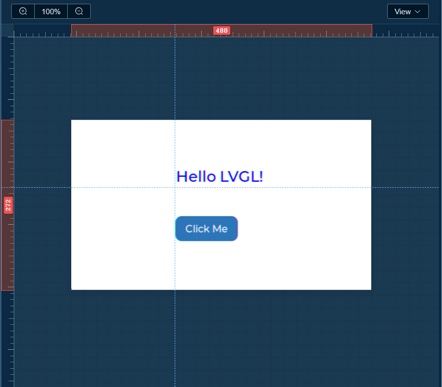
创建参考线 - 双击画布区域自动创建参考线 - 从标尺拖拽创建参考线(水平/垂直)
调整参考线 - 点击并拖拽参考线可移动位置 - 拖拽参考线到标尺外删除
参考线管理 - 工具栏 "显示参考线" 按钮:显示/隐藏所有参考线 - 工具栏 "清除参考线" 按钮:删除所有参考线
1.3 组件操作
添加组件
- 从左侧组件库选择组件
- 拖拽到画布中
- 松开鼠标完成添加
选择组件
- 单选:点击画布中的组件
- 快速选择:在组件树中点击对应组件
移动组件
- 自由移动:拖拽组件到目标位置
- 数值输入:在属性面板中输入精确坐标
调整大小
- 拖拽调整:拖拽组件四角的控制点调整大小
- 等比缩放:按住
Shift拖拽保等比例缩放 - 精确设置:在属性面板中输入宽度和高度数值
复制和粘贴
Ctrl + C:复制选中的组件Ctrl + V:粘贴组件- 右键菜单:选择 "复制"
- 在组件树组件操作菜单中进行"复制"
删除组件
- 选中组件后按
Delete键 - 右键菜单选择 "删除"
- 在组件树中操作菜单中删除
组件操作
- 选择组件后右键弹出操作菜单
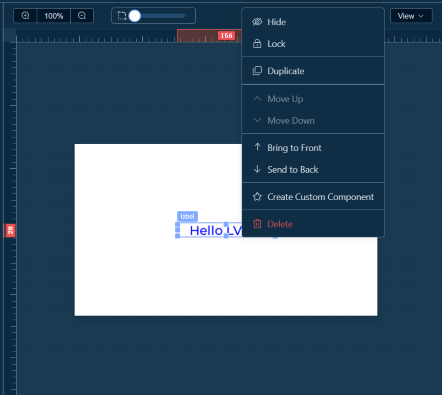
- 组件树中点击组件右边更多操作按钮弹出菜单
1.4 组件对齐
选中组件进行拖动时,会显示与其他组件水平/垂直的对齐线
1.5 组件层级
调整层级(在组件树或右键菜单中) - 置于顶层:将组件移到最上层 - 置于底层:将组件移到最下层
层级规则 - 后添加的组件默认在上层 - 子组件始终在父组件之上 - 选中组件会显示选择框
1.6 组件锁定和隐藏
锁定组件 - 右键选择 "锁定" 或在组件树中点击锁图标 - 锁定后无法选择和编辑,防止误操作 - 再次点击解锁
隐藏组件 - 右键选择 "隐藏" 或在组件树中点击眼睛图标 - 隐藏后组件不可见,但仍存在于组件树中 - 再次点击显示
工作台文档:← 返回工作台 | 画布 | 组件库 | 组件树 | 属性面板 | 事件系统 | AI设计 | 工具栏 | 快捷键