存档与历史
存档用于保存当前项目状态,历史用于查看或恢复已保存的版本。
功能入口
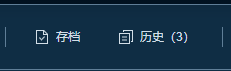
在工作台顶部工具栏中,可以看到 存档 和 历史(数量) 两个按钮。
- 点击 存档:保存一个历史版本。
- 点击 历史(数量):打开历史弹窗,查看已保存的版本。
创建存档
点击工具栏中的 存档 按钮即可保存当前项目。
查看历史
点击工具栏中的 历史(数量) 按钮打开历史弹窗。
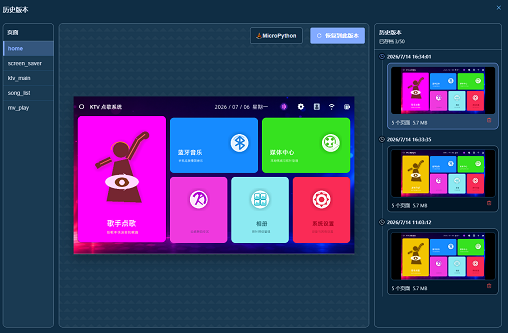
右侧列表会按时间显示已保存的历史版本。点击任意版本后,中间区域会显示该版本的预览,左侧可以切换页面。
预览页面
选择历史版本后,可以在左侧页面列表中切换页面,中间预览区会显示对应页面效果。
运行 MicroPython 预览
选择历史版本后,点击预览区右上角的 MicroPython 按钮,可以基于该历史版本运行 MicroPython 预览。
恢复历史版本
- 选择一个历史版本
- 点击 恢复到此版本
- 在确认弹窗中点击确认
恢复后,当前项目会被所选历史版本覆盖。
删除历史版本
在历史版本卡片右下角点击删除图标,可以删除该历史版本。
数量上限
每个项目最多保存 50 个历史版本。达到上限后,需要先删除旧版本,再创建新的存档。