3. 快速上手
本文档以BK7258开发板为例,通过一个简单的示例项目向您展示:
新建工程
界面设计
代码导出与使用
固件编译与烧录
3.1. 准备工作
硬件:
3.2. 新建工程
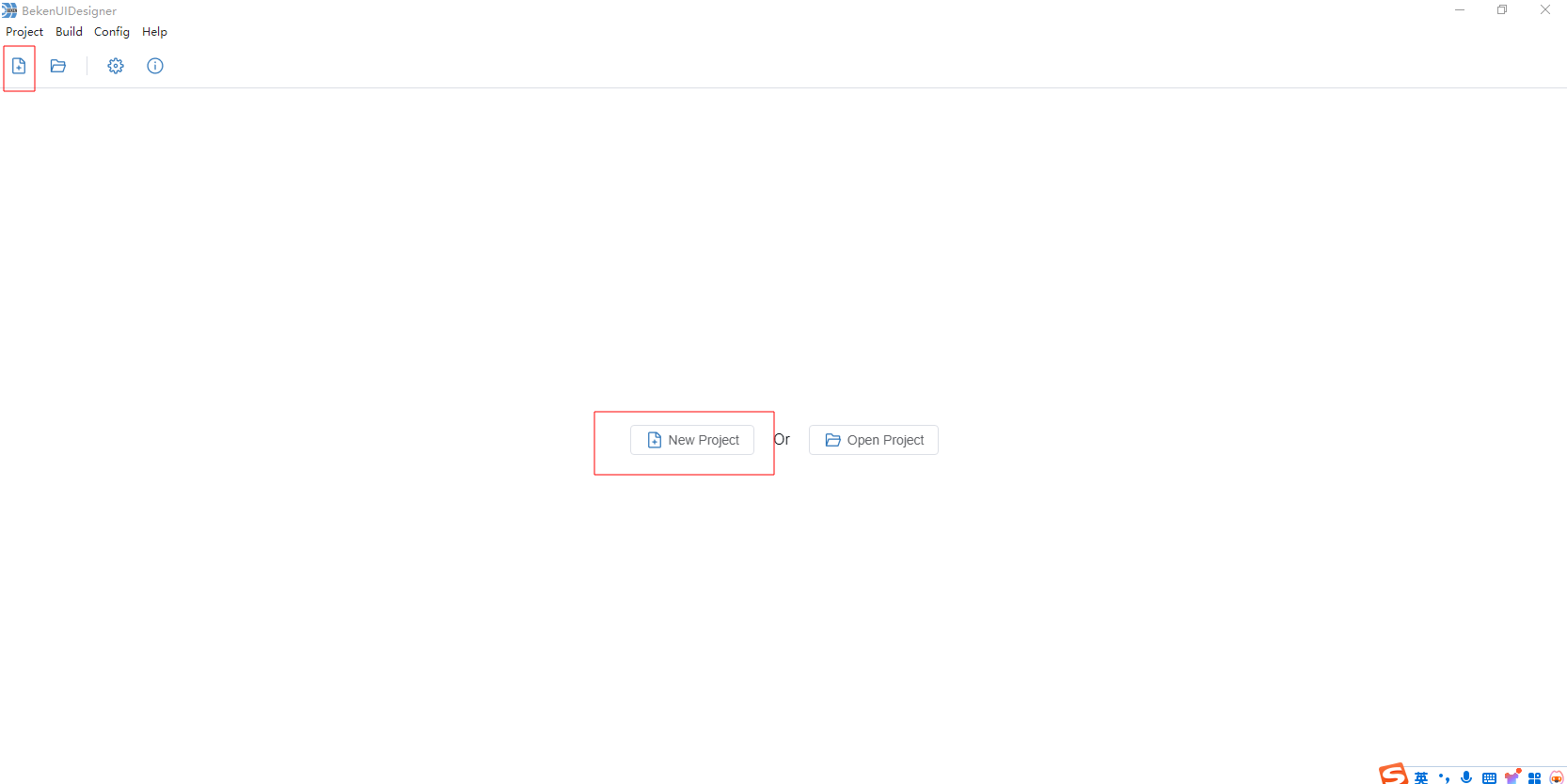
点击工具栏中的新建按钮,选择好工程保存路径后(必须为空目录,目录名称请不要包含特殊字符及空格),点击确定即可,如下图:
3.3. 界面设计
画布设置
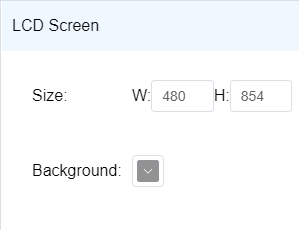
开始界面设计之前,请根据目标LCD屏尺寸设置好画布的尺寸,调整画布背景颜色,如下图:
添加控件
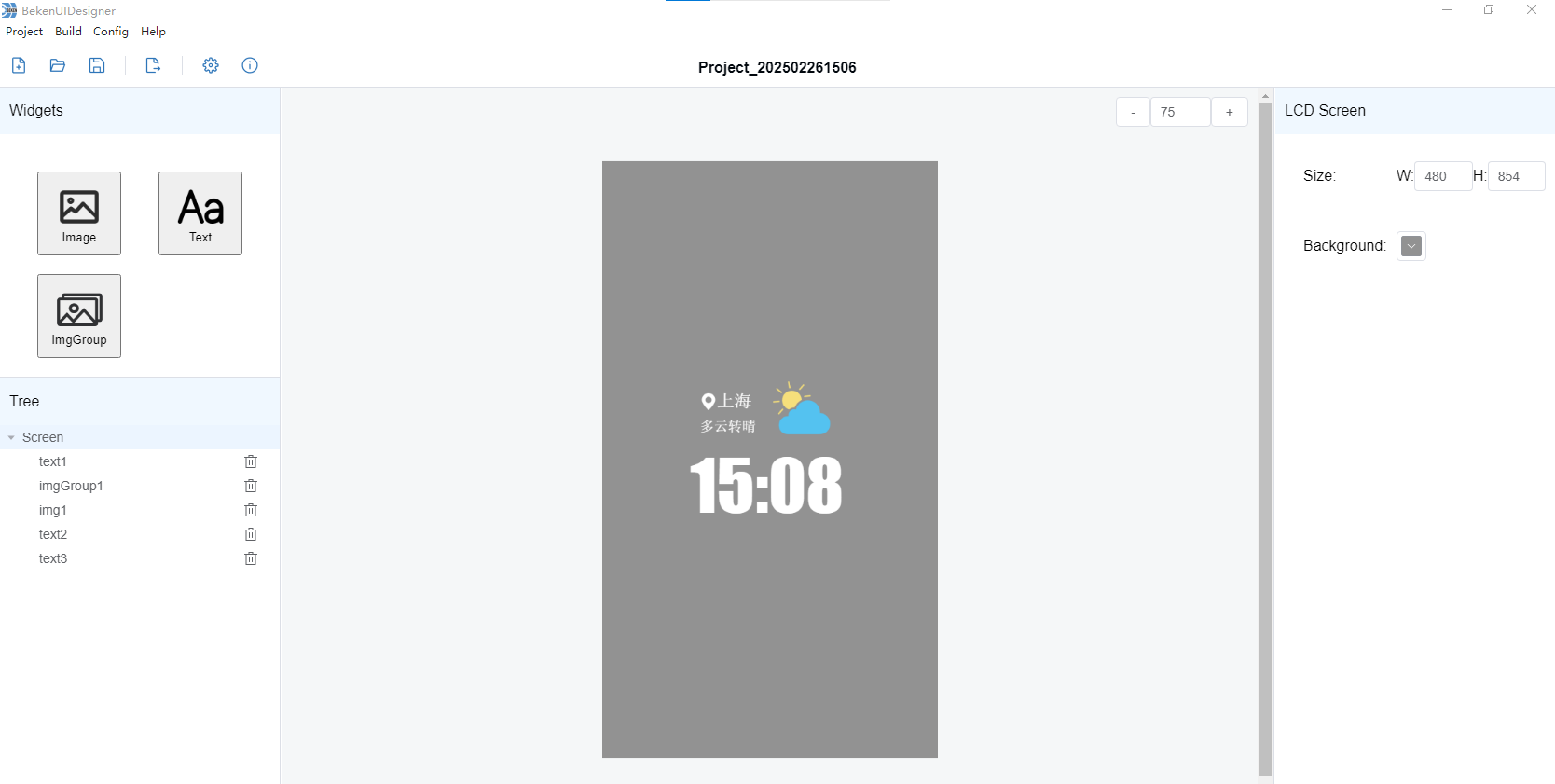
点击控件栏中的控件,添加到画布中,根据需求修改控件位置、尺寸、属性,完成界面的整体设计,如下图:
3.4. 代码导出与使用
界面设计完成后,点击导出,软件将开始导出流程。当导出结束,会自动打开导出文件目录。导出目录中包含如下四个文件:
blend.h: 头文件
bk_font.c: 字体融合文件
bk_img.c: 图片融合文件
blend_dsc.c : 界面描述文件,如果想修改界面具体显示内容,可编辑该文件。
将上述文件复制到AVDK项目中 projects\media\doorbell\main\src\assets 路径下即可。
备注
关于融合文件的详细使用介绍及融合API请访问:OSD视频叠加
3.5. 固件编译与烧录
编译工程
导出文件放到项目中后,即可以通过下面命令进行编译:
make bk7258
烧录
Armino支持在Windows/Linux平台进行固件烧录,烧录方法参考烧录工具中的指导文档。以Windows平台为例,Armino目前支持UART烧录。
3.6. 预览
烧录完成以后,使用BekenIot App对开发板进行配网,并开启摄像头及LCD显示,BekenIot App使用请参考: BekenIot App文档
然后输入以下用于快速预览融合效果的串口命令,即可LCD屏上显示的摄像头图像与文字图片的融合效果:
blend open
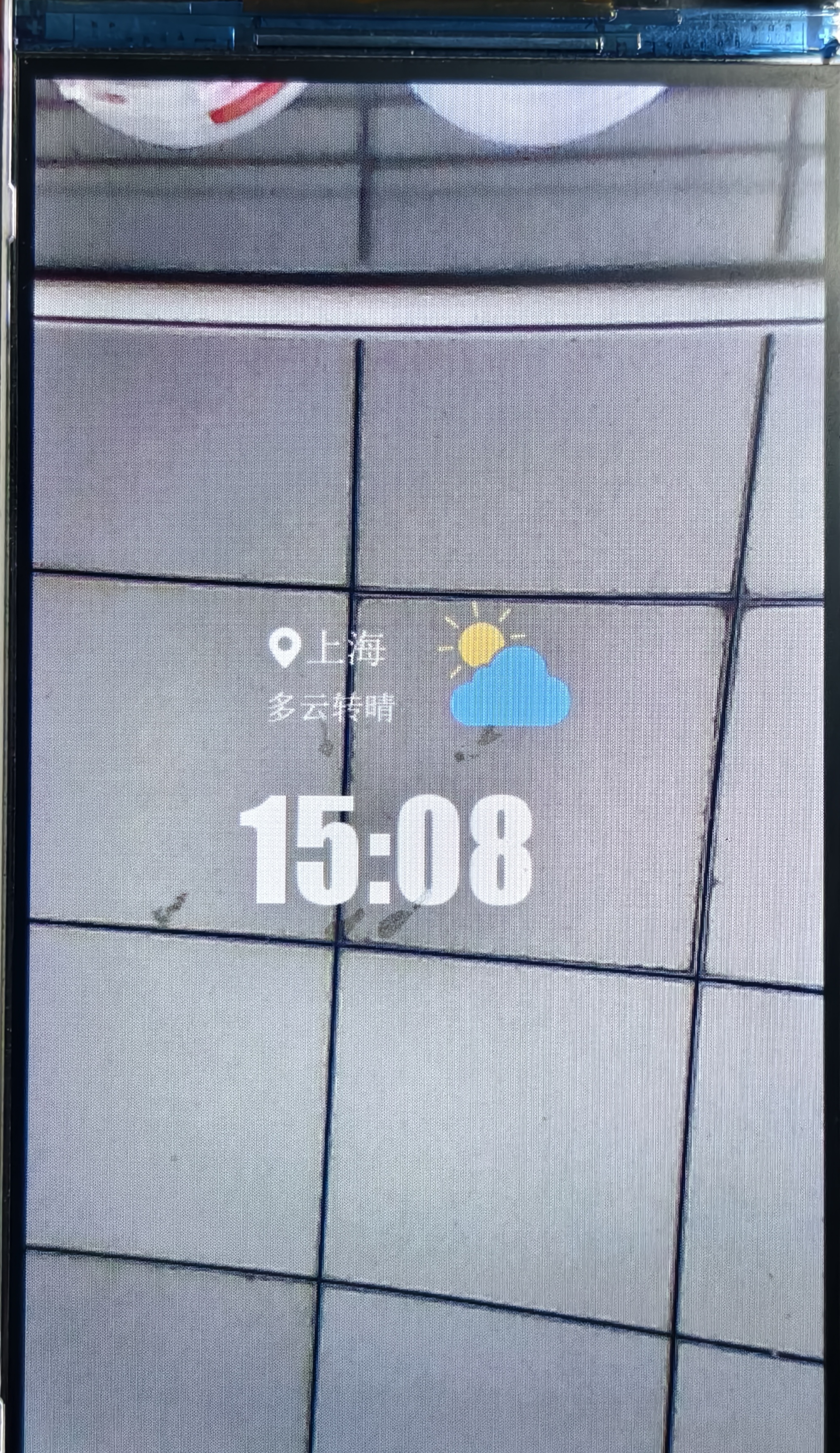
LCD显示的融合效果如下图: