4. 界面介绍
4.1. 软件界面
BekenUIDesigner软件界面整体分为:功能栏、控件树、层级树、画布区、属性栏几个部分,如下图所示:
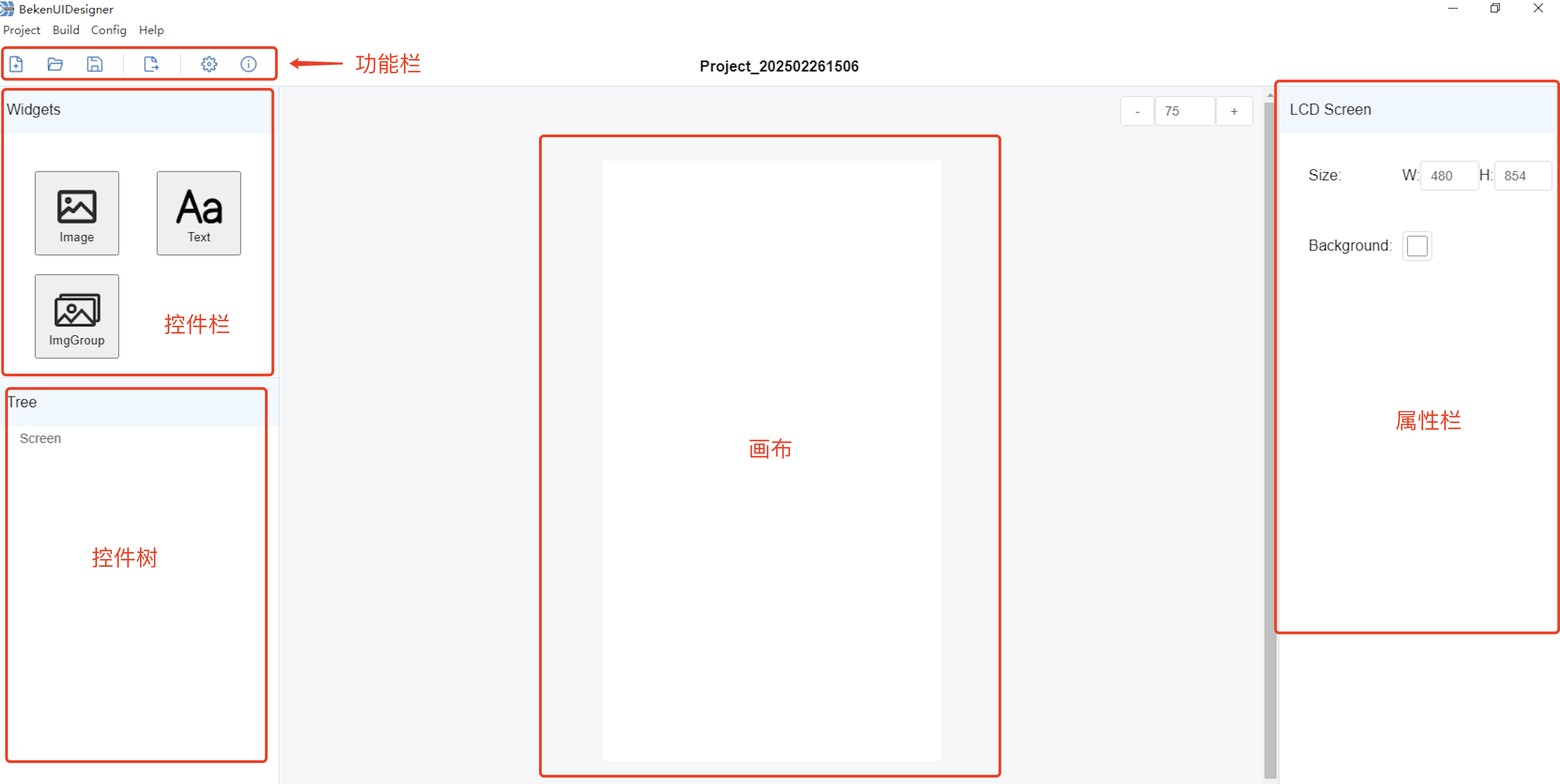
BekenUIDesigner界面
4.2. 功能栏

新建工程
点击功能栏中的
 图标,选择工程存放的路径(必须为空目录,目录名称请不要包含特殊字符及空格),点击确定即可。
打开工程
点击功能栏中的
 图标,选择名称为 project.bkproj 的工程文件,点击确定即可打开一个工程。
保存
点击功能栏中的
 图标,保存当前设计进度。
导出
点击功能栏中的
 图标,根据界面设计导出目标文件。
配置
点击功能栏中的
 图标,打开全局配置页面。
4.3. 控件栏
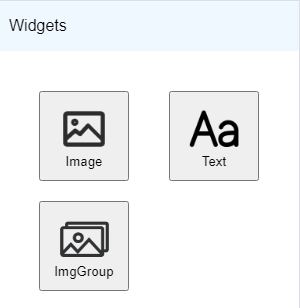
点击控件栏中的图片控件或者文本控件,即可在画布中添加一个新控件,如下图:
4.4. 控件树
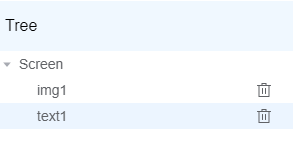
控件树中显示当前画布中已经添加的控件,点击控件树中的控件可以进行选中,点击删除图标可删除对应控件,如下图:
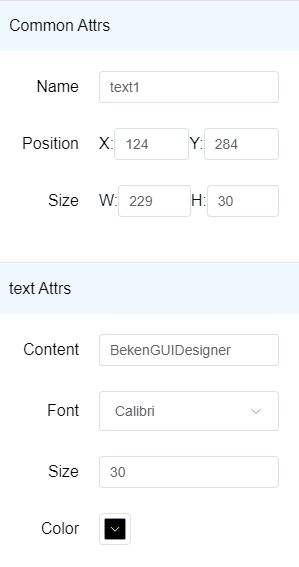
4.5. 属性栏
属性栏中显示当前选中控件的属性,可以通过调整属性来控制控件的显示位置及样式,如下图:
4.6. 画布
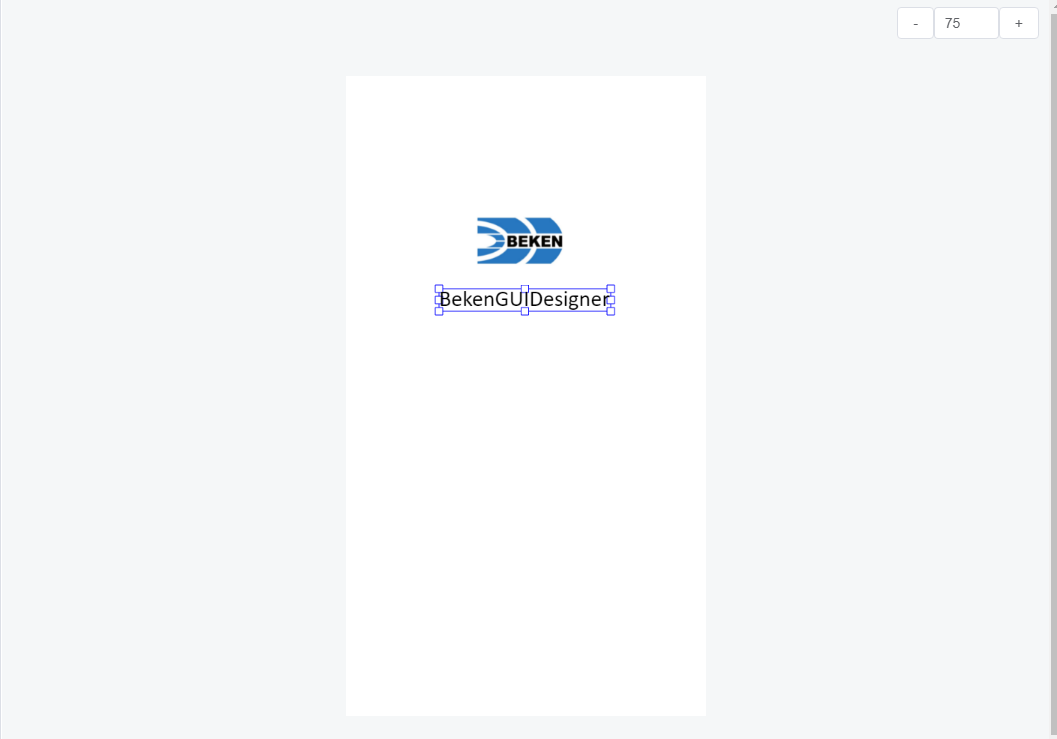
画布中显示当前创建的所有控件,可以通过点击某个控件进行选中,拖动控件周围的选中框来进行缩放,拖动控件来进行位置移动,如下图: