快速入门
BK Controller SDK代码下载
您可从 gitlab 上下载 BK Controller SDK:
mkdir -p ~/armino
cd ~/armino
git clone http://gitlab.bekencorp.com/armino/bk_idk_controller.git
您也可从 github 上下载 BK Controller SDK:
mkdir -p ~/armino
cd ~/armino
git clone --recurse-submodules https://github.com/bekencorp/bk_idk_controller.git
然后切换到稳定分支Tag节点, 如v2.1.1.1:
cd ~/armino/bk_idk_controller
git checkout -B your_branch_name v2.1.1.1
git submodule update --init --recursive
ls
备注
从官网的gitlab下载的为最近的SDK代码,相关账号找项目上审核申请。
构建编译环境
我们提供了一种基于Docker容器的环境部署与编译方案,支持在Linux、macOS及Windows系统上高效完成编译工作。 借助Docker容器化技术,您无需手动安装编译所需的各类库文件及工具链,从而显著简化了部署与编译流程。 该方案适用于熟悉Docker环境并了解其基本使用方法的用户,可帮助您快速实现环境的部署与编译。
对于不熟悉Docker技术或因网络条件限制无法使用Docker环境的用户,我们也提供了基于脚本命令的本地编译部署方案。本地部署方案目前仅支持Linux系统下的编译。
配置工程
您可以通过工程配置文件来进行更改 Armino 默认配置或者针对不同芯片进行差异化配置:
工程配置文件 Override 芯片配置文件 Override 默认配置
如: bk7239/config >> bk7239.defconfig >> KConfig
+ 工程配置文件示例:
    projects/app/config/bk7239/config
+ 芯片配置文件示例:
    middleware/soc/bk7239/bk7239.defconfig
+ KConfig 配置文件示例:
    middleware/arch/cm33/Kconfig
    components/bk_cli/Kconfig
新建工程
BK7239 默认工程为 projects/app,新建工程可参考 projects/app工程
烧录代码
Armino 支持在 Windows/Linux 平台进行固件烧录, 烧录方法参考烧录工具中指导文档。 以Windows 平台为例, Armino 目前支持 UART 烧录。 app工程在编译完成后,在build/app/bk7239目录下生成all-app.bin,使用此bin文件烧录即可。安全工程首次烧录时,需要先烧录bootloader.bin,再烧录all-app.bin。
通过串口烧录
备注
Armino 支持 UART 烧录,推荐使用 CH340 串口工具小板进行下载。
串口烧录工具如下图所示:
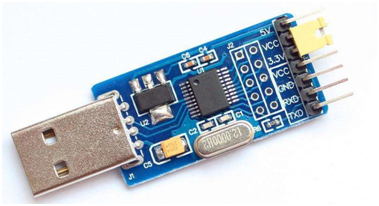
UART
烧录工具(BKFIL)获取:
https://dl.bekencorp.com/tools/flash/ 在此目录下获取最新版本,如:BEKEN_BKFIL_V2.1.6.0_20231123.zip
BKFIL.exe 界面及相关配置如下图所示:
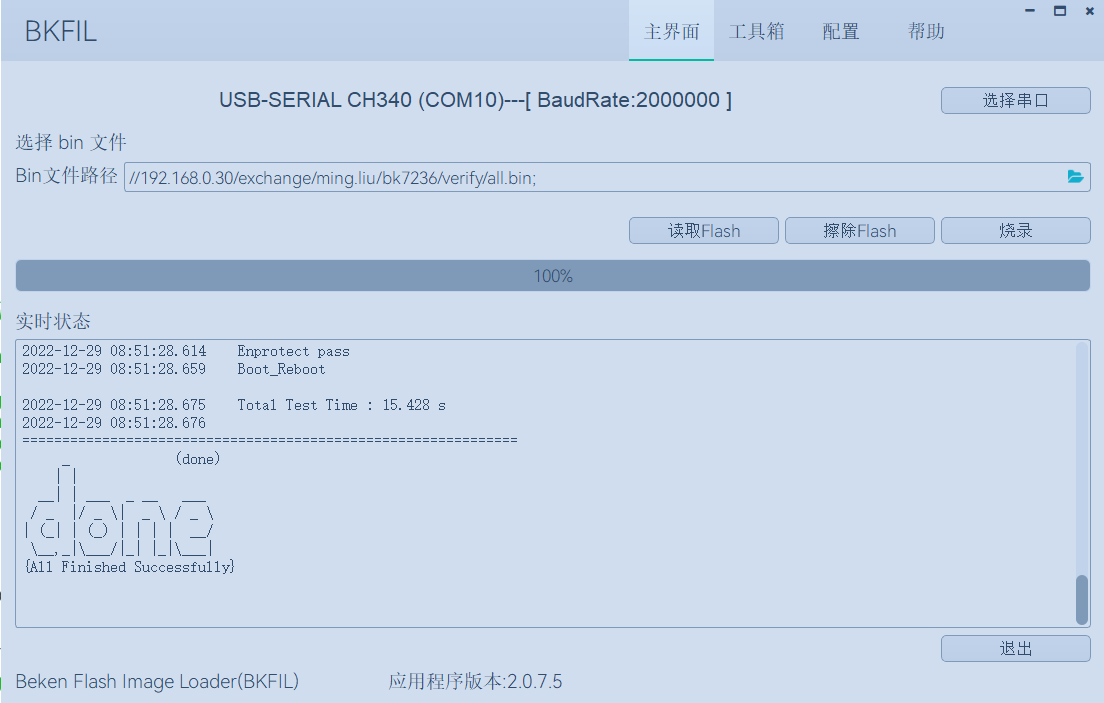
BKFIL GUI
选择烧录串口 DL_UART0,点击 烧录 进行版本烧录, 烧录完成之后掉电重启设备。
如果烧录过程无法获取设备,卡在 Getting Bus... 时,可以按一下重启键,恢复cpu状态。
串口 Log 及 Command Line
目前 BK7239 平台,串口 Log 及 Cli 命令输入在 DL_UART0 口;可通过 help 命令查看支持命令列表。