快速入门
本文档以 BK3298 开发板为例,通过一个简单的示例项目向您展示
如何安装编译环境;
如何编译、下载固件;
准备工作
硬件:
BK3298 开发板
串口烧录工具
电脑(Windows 或 Ubuntu)
备注
BK3298 SDK支持windows和Linux平台编译,仅支持在 Windows 平台进行固件烧录。
软件:
GCC ARM工具链:gcc-arm-none-eabi-10-2020-q4-major;
cmake-3.24.4-windows-x86_64;
安装python,推荐安装3.x的版本;
安装Git;
BK3298源代码;
PC上位机串口烧录配置工具;
BK3298代码下载
您可从 (待填写) 上下载 BK3298 SDK:
地址待填写
备注
从官网的(待填写)下载的为最近的SDK代码,相关账号找项目上审核申请。
BK3298编译工具链下载
您可从 (待填写) 上下载编译工具链:
地址待填写
工具链安装
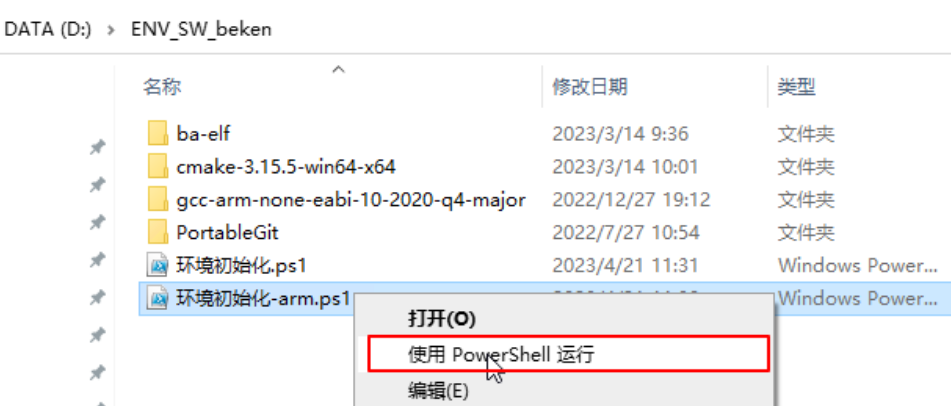
BK3298当前支持windows环境下编译,本章节将windows下编译为例,介绍整个编译环境的搭建。 将整个工具包下载到d盘的某个目录(需要该目录路径没有空格字符),推荐放d盘根目录,然后在工具包路径下右击 环境初始化-arm.ps1 ,选使用Powershell允许即可。 以上是基于电脑已经安装了git的情况下,如果电脑没有安装git,请先安装git。
编译工程
在git bash中,进入SDK目录下的build目录的子目录中,命名规则是SOC-产品名字,比如以3298作为tws产品来说,目录就是BK3298-tws, 然后直接在该目录输入make即可。 编译成功在当前目录下会生成BK3298-tws.bin文件。
烧录代码
在 Windows 平台上, BK3298 目前支持 UART 烧录。
通过串口烧录
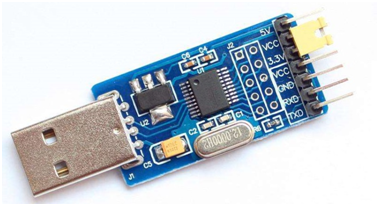
串口烧录工具如下图所示:
UART
配置烧录工具获取:
地址待填写 在此目录下获取最新版本(版本不小于7.6.0.4),如:BK_BT_Toolkit_V7.6.0.4_F.exe
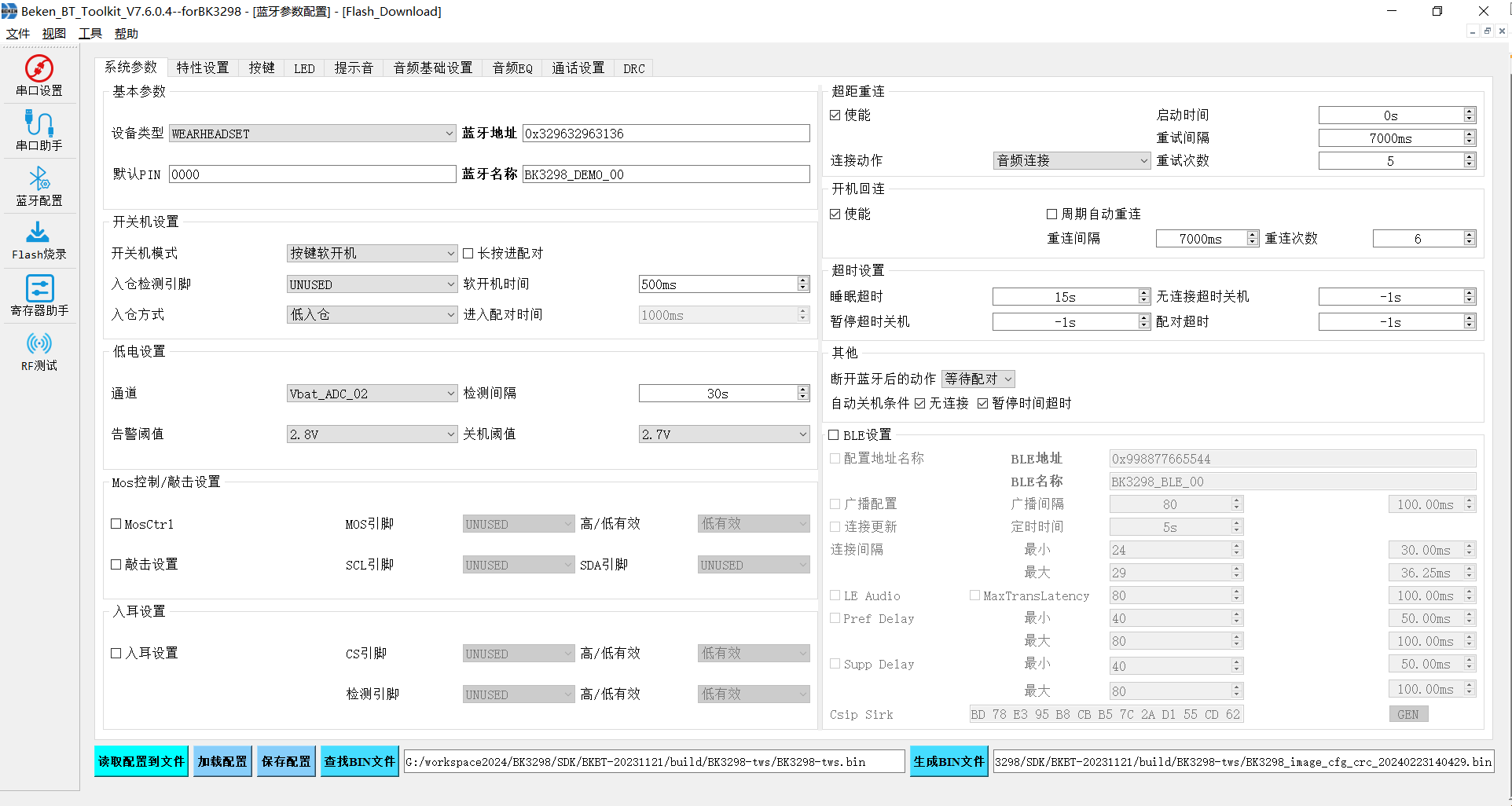
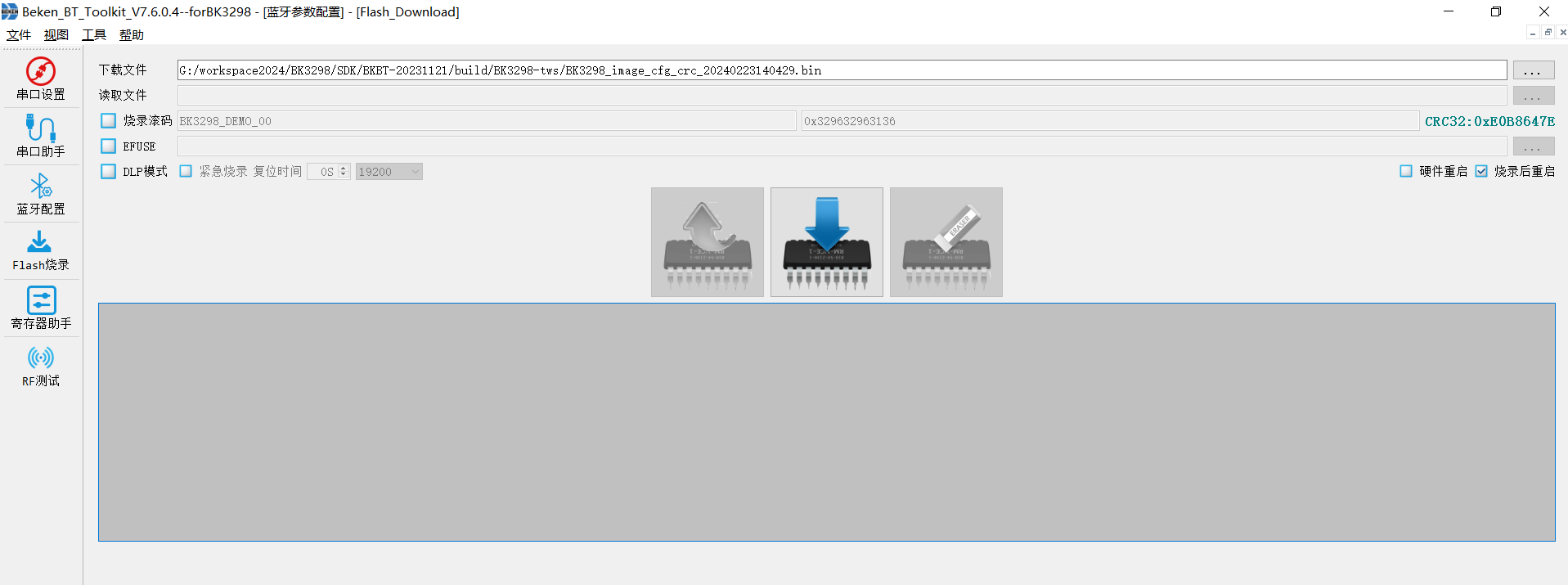
BK_BT_Toolkit 界面及相关配置如下图所示:
配置界面
烧录界面
选择配置工具左侧的 蓝牙配置 栏目,假设您已经配置好了各个选项,如果不清楚配置选项的,请参考配置工具自带的帮助文档。 点击 查找BIN文件 ,选择上一步编译出来的BK3298-tws.bin文件,然后点击 生成BIN文件 生成带CRC的烧录文件。 切换到左侧 Flash烧录 栏目,下载文件路径自动选择的是刚刚生成的crc文件,从串口设置中选择正确的串口号, 点击烧录图标,给开发板重新上电即开始烧录。烧录过程有进度指示,烧录完成之后掉电重启设备。
串口Log
目前BK298平台,串口Log在UART0口也是下载口,默认波特率为1.5M。
需要使用Beken_BT_Toolkit配置工具自带的串口助手才能查看,同时需要先导入编译工程目录下的0_log_string.dat文件, 重新上电后即可看到Log了。
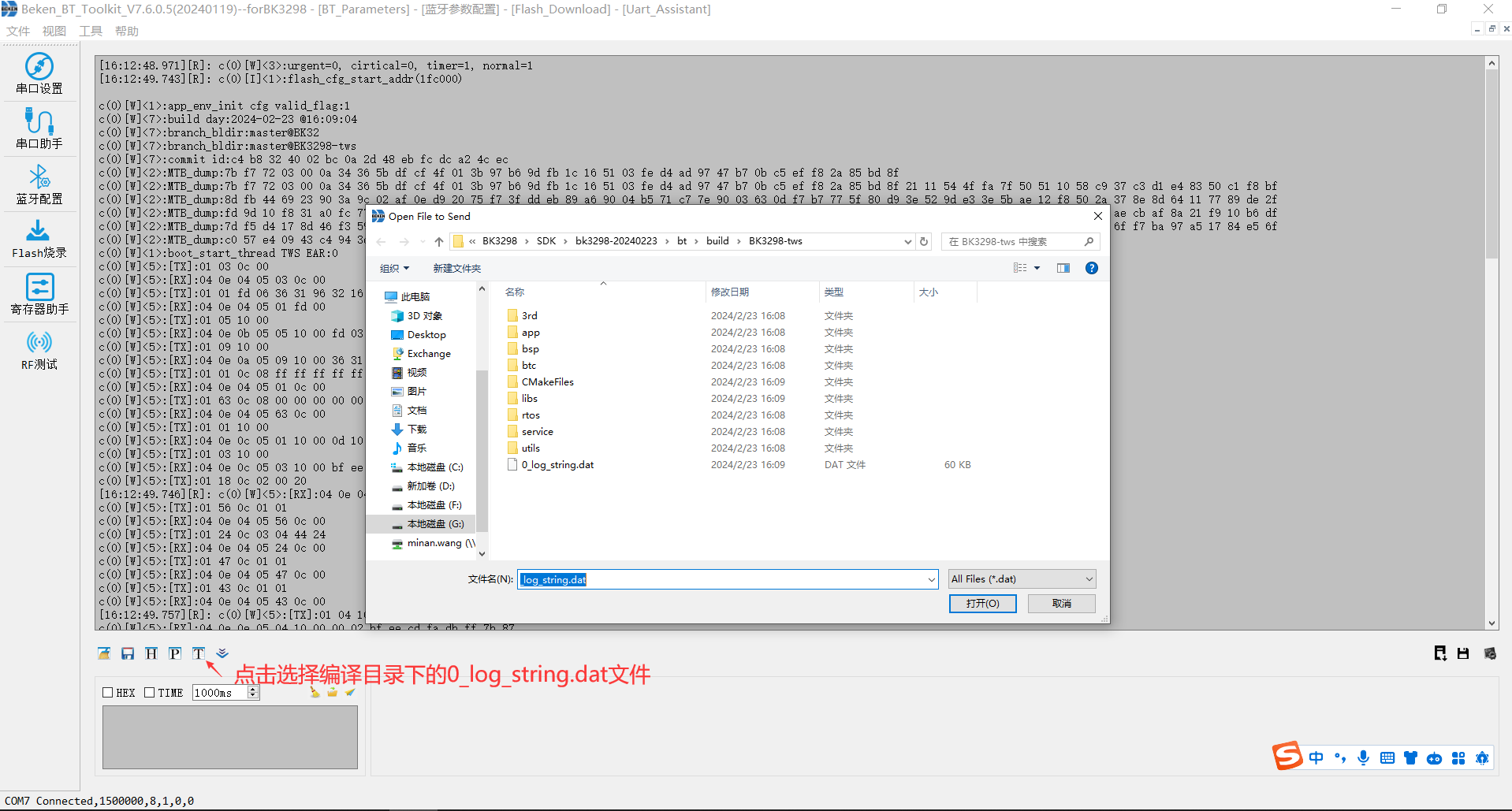
Log界面