Lan UDP/TCP
1 功能概述
本功能是,基于局域网的UDP/TCP门铃演示工程。
2 代码路径
UDP-demo路径:
./projects/media/doorbell/main/src/doorbell_udp_service.cTCP-demo路径:
./projects/media/doorbell/main/src/doorbell_tcp_service.c
3 cli命令简介
本功能主要依靠APP去使用配置,暂时不需要cli命令辅助控制
4.编译命令
编译工程命令:make bk7256 PROJECT=meida/doorbell
5 演示介绍
备注
当前apk只开发了安卓系统,再用该APK进行网络传输之前需要打开蓝牙。
1、设置路由器配网信息,步骤如下图所示:

Figure 1.主界面
2、选择主界面中1的位置,到达设置界面,如下图所示:
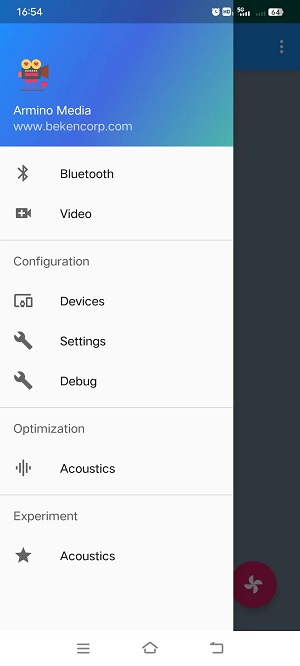
Figure 2.主设界面
3、选择:Settings,到达网络配置界面,如下图所示:
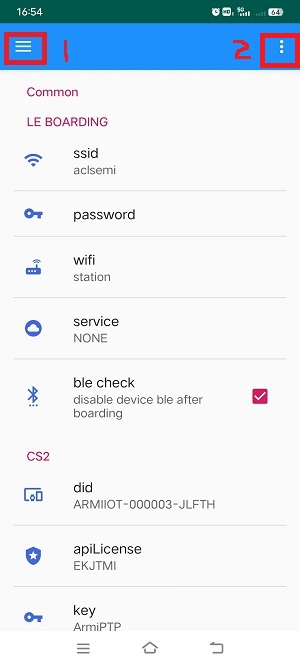
Figure 3.网络配置界面
3.1 这里可以区分很多种配置类型:
- 如上图中选择:
wifi,有”station/soft ap”两种选择,表示设备作为:station或者softap。
假设选择”station”,上图中:
ssid,表示板子连接路由器的ssid(名字),而:password,表示连接路由器的密码,并且手机的wifi也需要连接到这个路由器;假设选择”soft ap”,上图中:
ssid,表示板子作为softap时的ssid(名字),而:password,表示连接板子需要的密码,手机的wifi也需要连接到softap;假设上图中选择:
wifi,选择的是``station``,并且名字和密码已经配置了正确的值。上图中选择:
servece,有”NONE/P2P_CS2/LAN_UDP/LANTCP”, 如果我们选择用UDP传输则,选择”LAN_UDP”;如果选择用TCP传输,则选择”LAN_TCP”,这里默认选择是无效的”NONE”,需要配置成”LAN_UDP/LANTCP”;
3.2 选择上图中1的位置,达到主设界面,并选择:Bluetooth,去执行蓝牙配网,到达蓝牙配网界面,如下图所示:
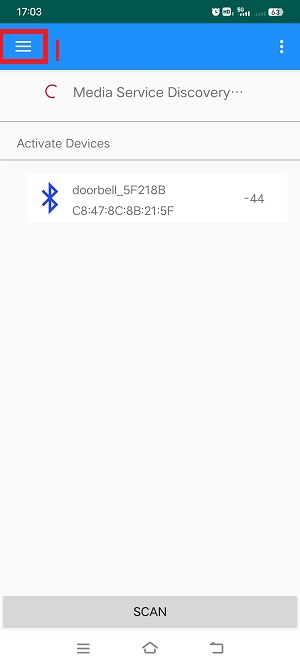
Figure 4.蓝牙配网界面
4、选择上图中:SCAN,扫描到板子发出的广播,默认广播名字是:doorbell_xxx,如果网络中有多个,可以通过蓝牙地址找到,选择该广播,会弹出对话框,选择:Connect。
连接成功后,仍然选择上图中1的位置,到达主设界面;
然后选择:
Video,到达主界面;然后选择主界面中2的位置,类似一个小风扇图标,会弹出对话框,选择:
Connect,等待连接成功,如下图所示;
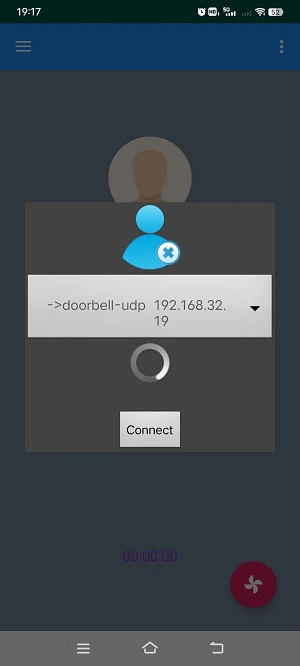
Figure 5.设备连接界面
仍然选择主界面中1的位置,到达主设界面,选择:
Devices,到达”Devices”设备配置界面,如下图所示:
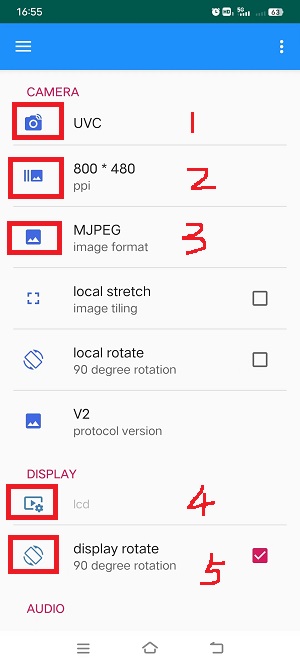
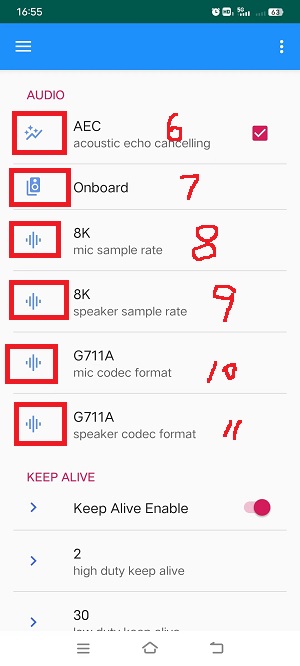
Figure 6.设备配置界面
5、在设备配置界面中可以配置”camera”、”DISPALY”和”AUDIO”。
上图1的位置,选择打开的摄像头类型:DVP/UVC;
上图2的位置,选择摄像头输出分辨率,选择打开摄像头支持的分辨率;
上图3的位置,选择APK接收视频数据的格式:MJPEG/H264;
上图4的位置,选择需要打开的LCD屏幕类型,需要与板子上连接的LCD屏幕相匹配;
上图5的位置,选择在LCD屏幕上显示时,是否需要旋转90°,默认不选;
上图6的位置,选择是否支持AEC回声消除功能,默认选择;
上图7的位置,选择APK接收音频数据的来源:Onboard/UAC,表示是:板载音频/UAC音频,默认Onboard;
上图8的位置,选择MIC采样率:8K/16K,默认选择8K;
上图9的位置,选择Speaker采样率:8K/16K,默认选择8K;
上图10的位置,选择MIC编码方式:G711A/PCM/G711U,默认选择;G711A;
上图11的位置,选择Speaker编码方式:G711A/PCM/G711U,默认选择;G711A;
6、选择有上角”三”,到达主设界面,并在主设界面选择:Video,到达主界面,并选择右下角小风扇图标,弹出三个按钮,如下图所示:
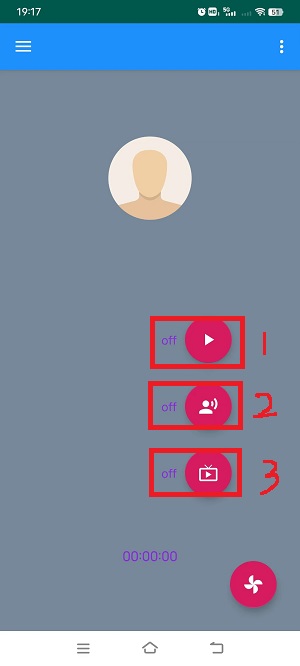
Figure 7.开关配置主界面
上图中1的位置,开关视频功能;
上图中2的位置,开关音频功能;
上图中3的位置,开关屏幕显示功能;